ノートパソコンの画面を外部モニターに映したいときや、スマートフォンの映像をテレビの大画面で楽しみたいとき、意外と悩むのが接続ケーブルの選び方です。最近はUSB Type-C端子を搭載した機器が増えていますが、HDMI端子がないパソコンも珍しくなく、どの変換ケーブルを購入すればよいのか迷うこともあるでしょう。
そんな場面で候補になるのが、エレコムの「ECCAC-CHDMI20SV」です。
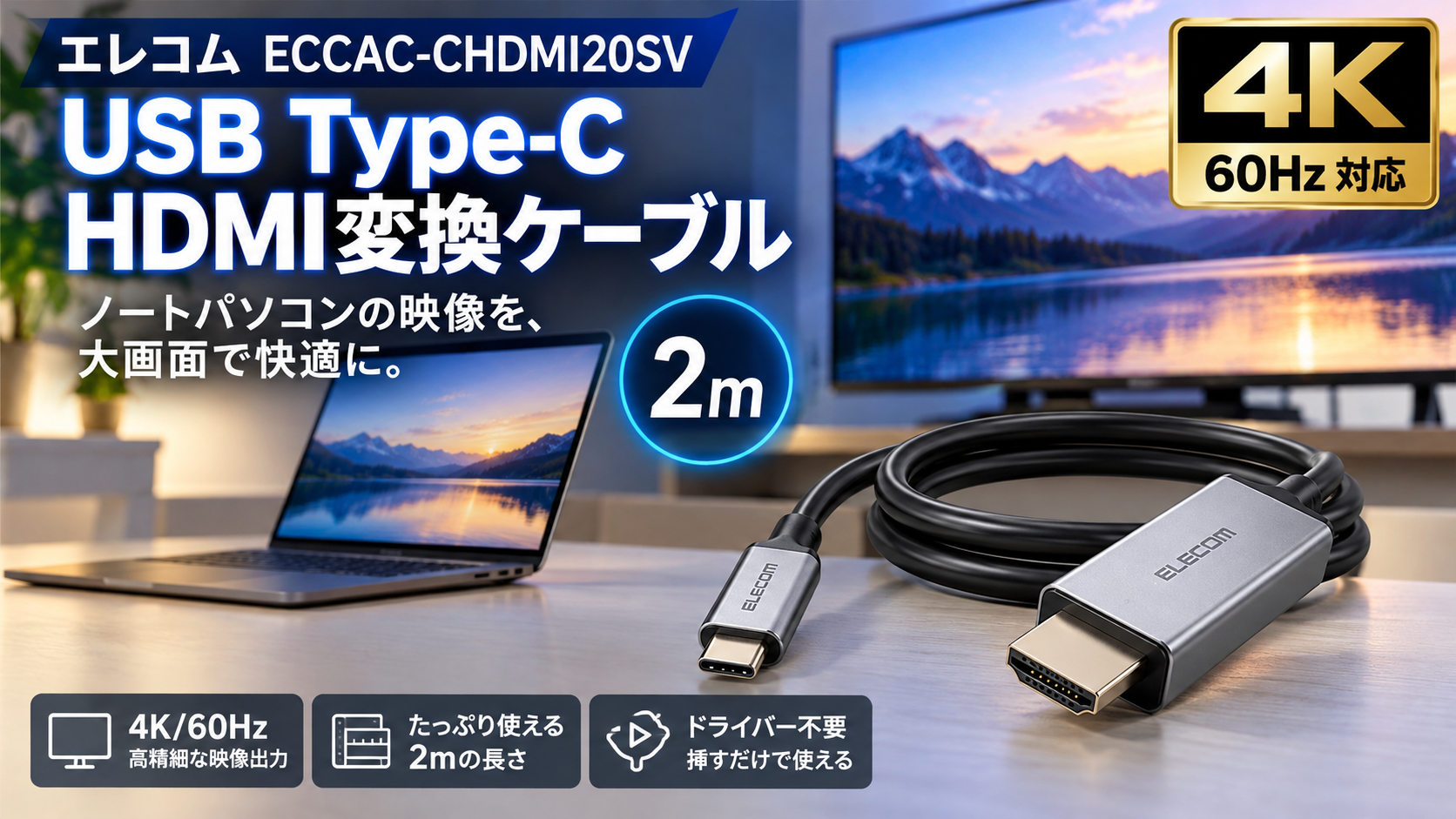
ECCAC-CHDMI20SVは、USB Type-C端子からHDMI端子へ映像を出力するための変換ケーブルで、最大4K/60Hzの高精細な映像伝送に対応しています。ケーブル長は約2mあり、ノートパソコンと外部モニターを少し離して設置したい場合にも使いやすい仕様です。
さらに、メッシュ素材を使用したケーブル被覆やアルミニウム製コネクターなど、耐久性や取り回しにも配慮されています。
ただし、購入前に注意したいのが対応機器です。USB Type-C端子を搭載していても、映像出力に対応していない機器では使用できません。また、4K/120Hzなどの高リフレッシュレートを求める場合にも適していないため、用途に合っているかを見極める必要があります。
この記事では、エレコム ECCAC-CHDMI20SVの特徴やメリット、購入前の注意点を詳しく解説します。従来モデルとの違いや具体的な使用シーンにも触れているので、自分の環境に必要なケーブルなのか判断する際の参考にしてください。
エレコム ECCAC-CHDMI20SVとは?基本性能と特徴を解説
エレコム ECCAC-CHDMI20SVは、USB Type-C端子を搭載したパソコンやスマートフォンから、HDMI入力に対応したテレビやモニターへ映像を出力できる変換ケーブルです。
2026年7月に発表された製品で、最大4K/60Hzの映像出力に対応していることが大きな特徴となっています。
一般的なHDMIケーブルは両端にHDMIプラグを備えていますが、本製品は片側がUSB Type-C、もう片側がHDMIという構成です。そのため、対応機器同士であれば変換アダプターを別途購入する必要がなく、ケーブル1本で接続できます。
ECCAC-CHDMI20SVの主な仕様
製品の主なスペックは次のとおりです。
- メーカー:エレコム
- 型番:ECCAC-CHDMI20SV
- 製品分類:USB Type-C to HDMI変換ケーブル
- コネクター形状:USB Type-Cプラグ/HDMIタイプAプラグ
- 最大対応解像度:3840×2160(4K)
- 最大リフレッシュレート:60Hz
- 最大伝送速度:18Gbps(理論値)
- ケーブル長:約2m(コネクター部分を含まない)
- ケーブル径:約4.9mm
- ケーブル被覆:メッシュタイプ
- カラー:シルバー
- 音声出力:対応
- HDCP:1.4/2.2/2.3対応
- 映像変換方式:IC搭載アクティブタイプ
- 対応映像出力方式:DisplayPort Alternate Mode
- メーカー掲載価格:税込2,519円
仕様を見ると、単にUSB Type-CとHDMIを接続するだけでなく、4Kディスプレイへの出力や音声伝送にも対応した製品であることがわかります。
ただし、最大4K/60Hzというのはケーブル側の対応上限です。実際の解像度やリフレッシュレートは、接続するパソコンやディスプレイの性能によって変わります。
また、販売価格は購入時期や店舗によって異なるため、実際に購入する際は最新の価格を確認しておきましょう。
約2mのケーブル長はデスク周りで使いやすい
ECCAC-CHDMI20SVの特徴として見逃せないのが、約2mというケーブル長です。
ノートパソコンのすぐ隣にモニターを置く場合、1m程度のケーブルでも十分なことがあります。しかし、モニターアームを使用していたり、机の裏側を通して配線したりすると、想像以上に長さが必要になるものです。
例えば、デスクの右側にノートパソコンを置き、左側の大型モニターへ接続する場合、短いケーブルでは配線が張ってしまうことがあります。その点、2mあればある程度の余裕を持って接続できるため、機器の配置を変更するときにも対応しやすくなります。
もっとも、ケーブルが長ければ長いほど便利というわけではありません。機器同士が近い場合は余った部分が邪魔になることもあるため、設置場所と配線経路を考えて長さを選ぶことが大切です。
ECCAC-CHDMI20SVのメリットは?注目したい5つのポイント
4K/60Hz対応で高精細な映像を表示できる
ECCAC-CHDMI20SVの大きなメリットは、最大3840×2160ピクセルの4K解像度に対応し、60Hzでの映像出力が可能なことです。
4KはフルHDの約4倍の画素数を持つため、対応ディスプレイでは写真や映像の細部を表現しやすくなります。また、十分な画面サイズがあれば、複数のウィンドウを並べる作業にも便利です。
例えば、Excelで大きなデータを確認しながらブラウザーで情報を調べたり、資料を表示しながら文章を作成したりする際に、4Kモニターの広い作業領域を活用できます。
さらに、60Hzに対応している点も重要です。
リフレッシュレートとは、ディスプレイが1秒間に画面を書き換える回数を示す数値で、60Hzなら1秒間に60回更新されます。30Hzと比較するとマウスポインターやウィンドウの動きが滑らかになりやすく、日常的なパソコン操作でも違いを感じることがあります。
もちろん、すべての人が4Kを必要としているわけではありません。しかし、4Kモニターをすでに所有している場合や、今後導入する予定がある場合には、60Hz対応の変換ケーブルを選んでおくメリットがあります。
ドライバー不要で接続がシンプル
外部モニターを接続するために、専用ソフトウェアをインストールしなければならない製品は、設定に手間がかかる場合があります。
一方、ECCAC-CHDMI20SVは専用ドライバーのインストールが不要な設計です。映像出力に対応したUSB Type-C端子へ接続し、反対側をHDMI入力対応のディスプレイにつなぐことで利用できます。
そのため、パソコンに詳しくない人でも扱いやすく、職場や自宅で外部ディスプレイを使用する際にも導入しやすいでしょう。
また、会社から支給されているパソコンでは、セキュリティ上の理由から自由にソフトウェアをインストールできないことがあります。そうした環境でも、追加ドライバーを必要としない点はメリットです。
ただし、ドライバーが不要でも、接続するUSB Type-C端子が映像出力に対応していることは必須となります。
メッシュ被覆を採用し、耐久性に配慮している
ECCAC-CHDMI20SVは、ケーブルの外側にメッシュ素材を採用しています。
ケーブルは机の角に触れたり、収納時に曲げられたりするため、長期間使用する場合は被覆部分の耐久性も気になるところです。本製品は、こうした日常的な使用を考慮した構造になっています。
また、ケーブル径は約4.9mmとなっており、極端に細いタイプではありません。そのため、配線するときには無理に折り曲げず、ある程度の余裕を持たせることが重要です。
なお、メッシュ素材だからといって、断線しないことが保証されているわけではありません。実際の耐久性は使用頻度や取り扱い方にも左右されるため、コネクター部分を強く引っ張ったり、ケーブルを急角度で曲げたりする使い方は避けた方がよいでしょう。
アルミニウム製コネクターとシールド構造を採用
ECCAC-CHDMI20SVには、アルミニウム製のコネクターが採用されています。
シルバーカラーの外観は、アルミ素材を使用したノートパソコンとも合わせやすく、デスク周りの見た目を重視する人にとっても選択肢になります。
また、内部には金属シェル構造や2重シールドケーブルが採用されており、外部からの電磁ノイズの影響を抑える設計です。
ここで理解しておきたいのは、シールド構造があるから映像そのものが鮮やかになるわけではないということです。
HDMIではデジタル信号を伝送するため、必要な信号品質が確保されていれば、ケーブルを交換するだけで色彩や解像感が向上するものではありません。
しかし、伝送条件が悪い場合には映像が途切れたり、画面が一瞬消えたりすることがあります。シールド構造は、こうした信号伝送上の問題を抑えるための設計要素として考えるとわかりやすいでしょう。
映像だけでなく音声も出力できる
ECCAC-CHDMI20SVは、映像と音声の両方をHDMI経由で伝送できます。
例えば、ノートパソコンをスピーカー内蔵テレビに接続する場合、映像と音声をまとめて出力できるため、別途音声ケーブルを用意する必要がありません。
映画や動画をテレビの大画面で楽しみたい場合はもちろん、オンライン会議の映像を大型ディスプレイに表示する際にも活用できます。
ただし、接続後に音声がパソコン本体からしか出ない場合は、OSのサウンド設定で出力先を変更する必要があることもあります。
このように、ケーブル自体は音声伝送に対応していても、接続機器の設定によって動作が変わる点は理解しておきたいところです。
ECCAC-CHDMI20SVのデメリットと購入前の注意点
ECCAC-CHDMI20SVは便利な変換ケーブルですが、すべてのUSB Type-C搭載機器で使用できるわけではありません。
特に、対応規格を確認せずに購入すると、接続しても映像が表示されない可能性があります。価格やデザインだけで判断せず、自分の機器で使えるかどうかを先に確認しておきましょう。
DisplayPort Alternate Mode非対応の機器では使えない
購入前に最も注意したいのが、DisplayPort Alternate Modeへの対応です。
DisplayPort Alternate Modeとは、USB Type-C端子を利用してDisplayPort方式の映像信号を出力する技術を指します。
ここで間違えやすいのが、USB Type-Cという名称は、あくまで端子の形状を示しているという点です。
同じUSB Type-C端子でも、充電だけに対応するもの、データ転送ができるもの、映像出力まで対応するものなど、機能は機器によって異なります。
例えば、USB Type-C端子を搭載したスマートフォンでも、映像出力に対応していない機種ではECCAC-CHDMI20SVを接続しても画面は映りません。
また、ノートパソコンに複数のUSB Type-C端子がある場合、端子ごとに対応機能が異なることもあります。
そのため、購入前にはパソコンやスマートフォンの仕様を確認し、DisplayPort Alternate Modeによる映像出力に対応しているか調べることが大切です。
HDMIからUSB Type-Cへの逆方向変換はできない
ECCAC-CHDMI20SVは、USB Type-CからHDMIへ映像を出力するためのケーブルです。
つまり、信号の流れる方向が決まっており、HDMIからUSB Type-Cへの逆方向変換には対応していません。
例えば、HDMI出力を備えたゲーム機とUSB Type-C入力のモバイルモニターを接続したい場合、本製品では目的を達成できません。
このような用途では、HDMI入力からUSB Type-C出力へ変換できる専用機器が必要になります。
見た目が似ていても内部の信号処理方式は異なるため、購入するときは端子の形状だけでなく、変換方向まで確認しておくと安心です。
4K/120Hz以上のゲーミング環境には向いていない
ECCAC-CHDMI20SVの最大対応リフレッシュレートは、4K解像度で60Hzです。
一般的なデスクワークや動画視聴では十分な場合が多いものの、4K/120Hzや4K/144Hzといった高リフレッシュレート環境を構築したい人には適していません。
特に、動きの速いゲームを高フレームレートで楽しみたい場合は、モニターの性能だけでなく、ケーブルやパソコンの映像出力規格も重要になります。
また、本製品の最大伝送速度は18Gbpsとされていますが、この数値だけでHDRや可変リフレッシュレートなどの機能に対応していると判断することはできません。
そのため、ゲーミング用途で購入する場合は、単に4K対応という表示を見るのではなく、必要な解像度とリフレッシュレートを満たしているか確認する必要があります。
充電やUSBハブ機能は搭載していない
ECCAC-CHDMI20SVは、USB Type-C端子からHDMIへ映像を出力することに特化した製品です。
そのため、USB Power Deliveryによる充電や、USBメモリーなどを接続するハブ機能は搭載していません。
例えば、USB Type-C端子が1つしかないノートパソコンで、充電しながら外部モニターを使用したい場合、本製品だけでは対応できないことがあります。
このような環境では、USB PD給電とHDMI出力の両方に対応したUSB-Cハブやドッキングステーションを選ぶ方が便利です。
一方、パソコンに別の充電端子がある場合や、映像出力だけできれば十分という場合には、シンプルな変換ケーブルの方が扱いやすいでしょう。
ECCAC-CHDMI20SVはどんな使い方におすすめ?
ノートパソコンの画面を外部モニターに拡張する
ECCAC-CHDMI20SVが特に活躍するのは、ノートパソコンを外部モニターへ接続する場面です。
最近の薄型ノートパソコンには、HDMI端子を省略し、USB Type-C端子を中心とした設計のモデルもあります。
そのようなパソコンでも、USB Type-C端子が映像出力に対応していれば、本製品を使用してHDMI搭載モニターに接続できます。
例えば、ノートパソコン側にメールやチャットを表示し、外部モニター側で資料を作成する使い方なら、画面を頻繁に切り替える手間を減らせます。
また、対応するOSとパソコンであれば、同じ画面を表示するミラーリングだけでなく、デスクトップ領域を広げる拡張表示も利用できます。
特に、在宅勤務やデスクワークで複数のアプリケーションを同時に使う人にとって、外部モニターの導入は作業環境を見直すきっかけになるでしょう。
テレビの大画面で動画や写真を楽しむ
パソコンに保存した動画や写真を家族で見たいときにも、ECCAC-CHDMI20SVは役立ちます。
HDMI入力端子を備えたテレビに接続すれば、パソコンの画面をテレビ側に出力できます。
無線接続による画面共有も便利ですが、Wi-Fi環境によっては接続が不安定になったり、映像の遅延が気になったりすることがあります。
その点、有線接続なら無線ネットワークの混雑に左右されないため、接続方式をシンプルにしたい人にも向いています。
ただし、有線接続だからといって、あらゆる遅延がなくなるわけではありません。映像処理やディスプレイ側の表示速度によっても動作は変わります。
会議室のプロジェクターに接続する
会議室や研修会場で、ノートパソコンの画面をプロジェクターに映す用途にも利用できます。
特に、HDMI入力を備えたプロジェクターが設置されている環境であれば、対応パソコンから直接映像を出力できるため、プレゼンテーションの準備を進めやすくなります。
ただし、プロジェクターとパソコンの距離によっては、2mでは届かない場合もあります。
会議室の机からプロジェクターまで距離がある場合は、ケーブルを無理に引っ張るのではなく、より長いモデルや別の接続方法を検討した方がよいでしょう。
対応スマートフォンの映像をテレビに表示する
スマートフォンの写真や動画を大画面で楽しみたい場合にも、ECCAC-CHDMI20SVは候補になります。
ただし、すべてのUSB Type-C搭載スマートフォンに対応するわけではありません。
スマートフォン側がDisplayPort Alternate Modeによる映像出力に対応していることが必要であり、機種によっては外部ディスプレイへの出力自体をサポートしていない場合があります。
また、動画配信サービスでは、著作権保護やアプリケーションの仕様によって外部出力が制限されることもあります。
そのため、スマートフォンでの利用を考えている場合は、映像出力対応の有無だけでなく、具体的に何を表示したいのかまで確認しておくことが大切です。
ECCAC-CHDMI20SVとほかのUSB-C HDMI変換ケーブルを比較
USB Type-CからHDMIへ映像を出力する製品には、さまざまな種類があります。
価格だけで選んでしまうと、ケーブルが短すぎたり、希望するリフレッシュレートに対応していなかったりする可能性があるため、使用環境に合った仕様を比較することが重要です。
同シリーズの1m・3mモデルとの違い
エレコムには、ECCAC-CHDMI20SVと同じシリーズとして、1mモデルの「ECCAC-CHDMI10SV」と3mモデルの「ECCAC-CHDMI30SV」があります。
基本的な映像出力性能は共通しているため、選ぶ際の大きな判断材料はケーブル長になります。
メーカー掲載価格は、1mモデルが税込2,255円、2mモデルが税込2,519円、3mモデルが税込3,190円です。
1mモデルと2mモデルの価格差は264円なので、少しでも長さに不安がある場合は、2mモデルを選んでおくという考え方もあります。
例えば、現在はパソコンとモニターを隣接させていても、将来的にモニターアームを導入する予定があるなら、ある程度長さに余裕を持たせておく方が配置変更に対応しやすくなります。
一方、ノートパソコンのすぐ横にモニターを置く場合は、1mモデルの方がケーブルを整理しやすいでしょう。
また、3mモデルは離れた機器を接続する場合に便利ですが、余ったケーブルを束ねる必要がある環境では、必ずしも最適とは限りません。
このように、ケーブル長は価格差だけで決めるのではなく、実際の配線経路に合わせて選ぶことが重要です。
従来モデルECCAC-CHDMI20Bとの違い
同じエレコムの製品には、2mのUSB Type-C to HDMI変換ケーブル「ECCAC-CHDMI20B」もあります。
この製品とECCAC-CHDMI20SVを比較する際に注目したいのが、4K出力時のリフレッシュレートです。
ECCAC-CHDMI20Bは最大4K/30Hzに対応しているのに対し、ECCAC-CHDMI20SVは最大4K/60Hzに対応しています。
30Hzでも静止画や文書を表示することはできますが、マウスポインターの動きやウィンドウ操作では、60Hzの方が滑らかに感じられやすくなります。
そのため、4Kモニターを日常的なパソコン作業に使用するなら、ECCAC-CHDMI20SVを選ぶメリットがあります。
また、ECCAC-CHDMI20SVはHDCP1.4、2.2、2.3に対応している一方、ECCAC-CHDMI20Bの公表仕様ではHDCP1.4と2.2への対応が示されています。
ただし、HDCPの対応バージョンが新しいからといって、すべての動画配信サービスを利用できるわけではありません。
あくまで接続する機器やコンテンツ側の条件も含めて判断する必要があります。
USB-Cハブとどちらを選ぶべき?
USB Type-CからHDMIへ映像を出力する方法としては、変換ケーブルのほかにUSB-Cハブを使用する選択肢もあります。
USB-Cハブは、HDMI出力に加えてUSBポートやLAN端子、USB PD給電機能などを搭載した製品があり、複数の周辺機器をまとめて接続できる点が魅力です。
ただし、外部モニターを1台つなぐだけなら、多機能なUSB-Cハブを用意する必要はありません。
ECCAC-CHDMI20SVのような変換ケーブルであれば、別途HDMIケーブルを組み合わせることなく、対応機器同士を直接接続できます。
一方、ノートパソコンのUSB Type-C端子が少なく、充電やUSB機器の接続も同時に行いたい場合には、必要な機能を備えたUSB-Cハブの方が使いやすいでしょう。
つまり、映像出力だけを重視するなら変換ケーブル、複数の機能をまとめたいならUSB-Cハブという選び方が基本になります。
ECCAC-CHDMI20SVで画面が映らないときの対処法
USB Type-CとHDMIを接続したのに画面が表示されない場合、すぐにケーブルの故障と判断する必要はありません。
接続する機器の仕様やディスプレイの設定が原因になっていることもあるため、順番に確認していくことが大切です。
USB Type-C端子の映像出力機能を確認する
最初に確認したいのは、パソコンやスマートフォンのUSB Type-C端子がDisplayPort Alternate Modeに対応しているかどうかです。
USB Type-C端子が搭載されていても、充電やデータ転送にしか対応していない場合、本製品を接続しても映像を出力できません。
特に、パソコンに複数のUSB Type-C端子がある場合は、それぞれの端子の仕様を確認しましょう。
テレビやモニターの入力切替を確認する
次に、ディスプレイ側の入力設定を確認します。
テレビにはHDMI1やHDMI2など複数の入力端子が搭載されていることがあり、ケーブルを接続した端子と入力設定が一致していなければ映像は表示されません。
また、コネクターが途中までしか差し込まれていない場合もあるため、一度抜き差しして接続状態を確認するとよいでしょう。
ディスプレイ設定を見直す
パソコン側が外部ディスプレイを認識している場合は、OSのディスプレイ設定を確認します。
Windowsでは、ディスプレイ設定から外部モニターの認識状況や表示モードを確認できます。
例えば、外部モニターが認識されているのに映像が表示されない場合、画面の複製や拡張の設定を変更することで改善する可能性があります。
また、4K/60Hzで正常に表示できない場合には、一度解像度やリフレッシュレートを下げて動作を確認する方法もあります。
それでも改善しない場合は、接続元の機器やディスプレイの互換性、ケーブルの不具合などを切り分けて確認する必要があります。
ECCAC-CHDMI20SVがおすすめな人・おすすめしない人
おすすめなのは4Kモニターをシンプルに接続したい人
ECCAC-CHDMI20SVは、USB Type-C映像出力対応のノートパソコンを使用しており、HDMI搭載モニターやテレビへ映像を出力したい人に向いています。
特に、4K/60Hz対応のモニターを使用している場合、対応するパソコンと組み合わせることで、ケーブル側の性能不足を避けやすくなります。
また、約2mのケーブル長があるため、モニターアームを使用したデスク環境や、パソコンとディスプレイを少し離して設置したい場合にも適しています。
さらに、メッシュ被覆やアルミニウム製コネクターを採用していることから、ケーブルの構造や外観にもこだわりたい人にとって検討しやすい製品です。
ドライバー不要で接続できる点も、複雑な設定を避けたい人にはメリットになるでしょう。
高リフレッシュレートや多機能性を求める人には不向き
一方、4K/120Hz以上でゲームを楽しみたい人や、USB Type-C端子を使って充電と映像出力を同時に行いたい人には、ECCAC-CHDMI20SVは適していません。
また、接続元のUSB Type-C端子がDisplayPort Alternate Modeに対応していない場合も使用できません。
さらに、パソコンとモニターの両方にHDMI端子があるなら、一般的なHDMIケーブルで接続できるため、本製品を選ぶ必要性は低くなります。
変換ケーブルは機能が多いほど便利というものではなく、自分が使いたい機器に対して、必要な機能を満たしていることが重要です。
ECCAC-CHDMI20SVに関するよくある質問
4Kテレビに接続すれば必ず4K/60Hzで表示されますか?
ECCAC-CHDMI20SVは最大4K/60Hzに対応していますが、接続すれば必ずその設定で表示できるわけではありません。
パソコンやスマートフォンの映像出力性能に加えて、テレビ側のHDMI入力仕様も関係します。
例えば、接続元の機器が4K/30Hzまでしか出力できない場合、ケーブルだけを変更しても4K/60Hzにはなりません。
そのため、4K/60Hzでの利用を目的としている場合は、接続する機器すべての対応状況を確認する必要があります。
スマートフォンでも使用できますか?
DisplayPort Alternate Modeによる映像出力に対応したスマートフォンであれば、使用できる可能性があります。
ただし、USB Type-C端子があるだけでは判断できません。充電やデータ転送には対応していても、外部ディスプレイへの映像出力には対応していない機種もあります。
また、機種によって外部画面の表示方式が異なるため、利用したい機能まで確認しておくと安心です。
HDMIケーブルを別に用意する必要はありますか?
必要ありません。
ECCAC-CHDMI20SVは、片側にUSB Type-Cプラグ、もう片側にHDMIプラグを備えているため、対応する機器同士を直接接続できます。
ただし、すでにHDMIケーブルを所有していて、それを使い回したい場合は、USB Type-C to HDMI変換アダプターを選ぶ方法もあります。
映像だけでなく音声もテレビから出せますか?
ECCAC-CHDMI20SVは、HDMI経由の音声出力にも対応しています。
そのため、接続元の機器とテレビが対応していれば、映像と音声をまとめて出力できます。
ただし、パソコン側の音声設定によっては、接続後も本体スピーカーから音が出ることがあります。その場合は、OSのサウンド設定でテレビやHDMI出力を選択する必要があります。
動画配信サービスの映像も出力できますか?
ECCAC-CHDMI20SVは、HDCP1.4、2.2、2.3に対応しています。
HDCPとは、デジタル映像コンテンツの著作権を保護するための技術です。
ただし、実際に動画配信サービスを外部ディスプレイで視聴できるかどうかは、接続機器やアプリケーション、コンテンツ側の制限にも左右されます。
そのため、HDCP対応という仕様だけで、すべての配信サービスが視聴できると判断しないようにしましょう。
ECCAC-CHDMI20SVの価格は妥当?コストパフォーマンスを考える
ECCAC-CHDMI20SVのメーカー掲載価格は税込2,519円です。
USB Type-C to HDMI変換ケーブルには、さらに安価な製品も存在するため、単純に価格だけを見ると特別に安い製品というわけではありません。
しかし、購入時には価格だけでなく、最大解像度やリフレッシュレート、ケーブル長、対応規格などを含めて比較する必要があります。
例えば、4K/30Hz対応のケーブルで十分な環境なら、価格の安い製品を選ぶことも合理的です。一方、4Kモニターを使って日常的に作業するなら、60Hz対応のECCAC-CHDMI20SVを選ぶ意味があります。
また、ケーブル長が不足して買い直すことになれば、最初に安い製品を選んだメリットが薄れてしまいます。そのため、価格差が小さい場合は、配線に必要な長さを優先した方が結果的に満足しやすいでしょう。
本製品はバッテリーや定期交換部品を使用しないため、通常は継続的なランニングコストも発生しません。
ただし、ケーブルは取り扱い方によって劣化することがあるため、長く使用するにはコネクター部分に負荷をかけないことが重要です。
価格に対する価値を判断する際は、単に4K対応というスペックを見るのではなく、2mの長さや60Hz対応が自分の使用環境で必要かどうかを考えると選びやすくなります。
まとめ|エレコム ECCAC-CHDMI20SVは4K/60Hz環境で使いやすい変換ケーブル
エレコム ECCAC-CHDMI20SVは、最大4K/60Hzに対応したUSB Type-C to HDMI変換ケーブルです。
約2mのケーブル長に加えて、メッシュ被覆やアルミニウム製コネクター、2重シールド構造などを採用しており、ノートパソコンと外部ディスプレイを接続する用途に適した設計になっています。
特に、HDMI端子を搭載していないノートパソコンを4Kモニターにつなぎたい人や、テレビへ映像と音声をまとめて出力したい人にとって、検討しやすい製品といえるでしょう。
一方で、USB Type-C端子を搭載していれば必ず使用できるわけではありません。接続元の機器がDisplayPort Alternate Modeに対応していることが前提であり、非対応の場合は映像を出力できない点に注意が必要です。
また、4K/120Hz以上の高リフレッシュレート環境や、充電と映像出力を同時に行いたい用途では、別の製品を選んだ方が適しています。
ECCAC-CHDMI20SVの魅力は、多くの機能を詰め込んでいることではなく、USB Type-CからHDMIへの4K/60Hz映像出力を、約2mのケーブル1本で実現できることにあります。
すでに4Kモニターを所有している人や、これから外部ディスプレイを導入する人は、接続機器の対応規格と設置距離を確認したうえで検討するとよいでしょう。
必要な性能を満たしているか、ケーブルの長さは適切か、別の機能が必要ではないか。この3点を整理して選ぶことで、購入後の失敗を減らし、自分の作業環境に合った接続方法を見つけやすくなります。