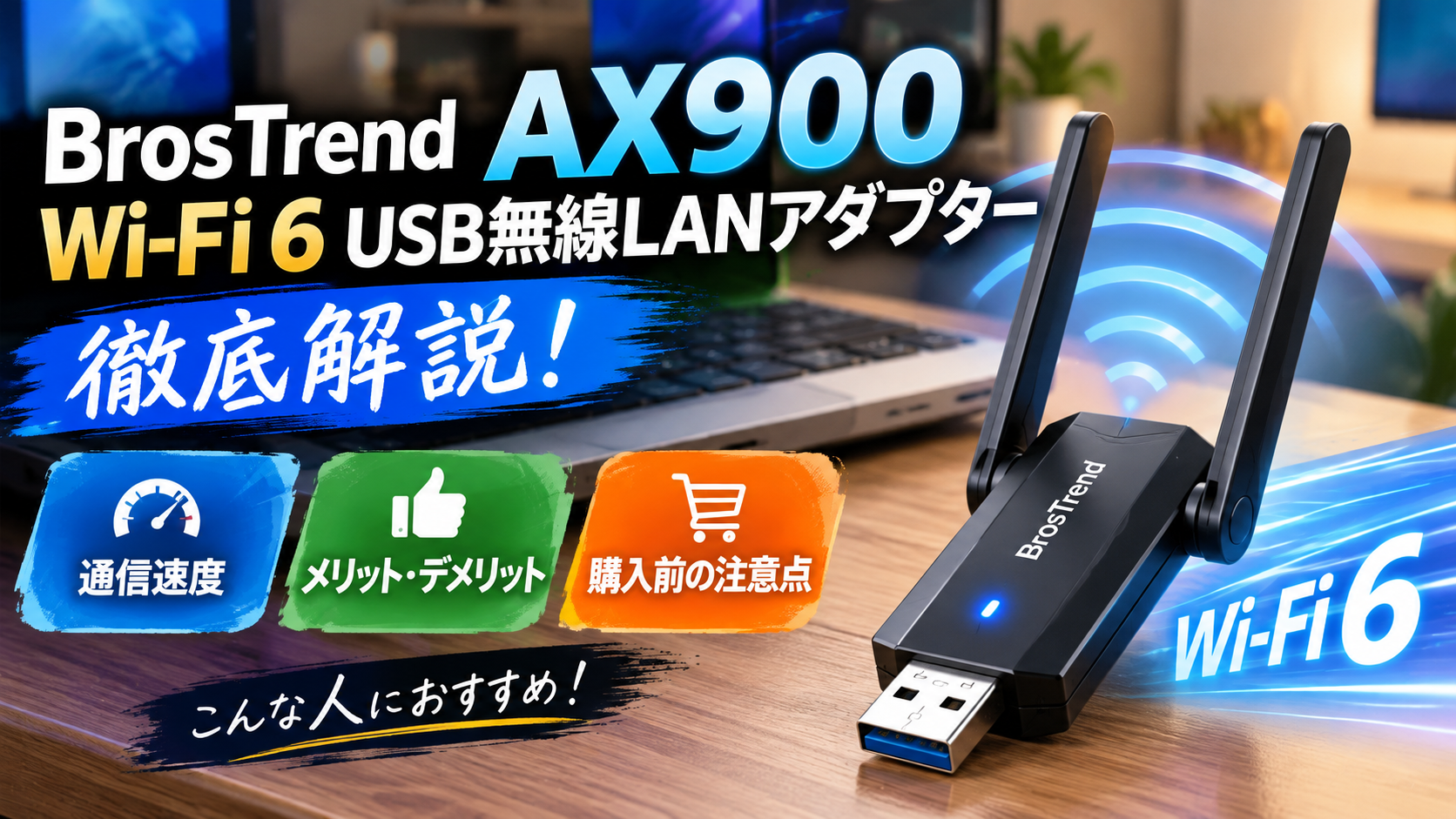
デスクトップパソコンをWi-Fiに接続したいけれど、無線LAN機能が搭載されていない。あるいは、古いパソコンのWi-Fiが遅く、動画視聴やオンライン会議で不便を感じている。そんな悩みを解決する方法の一つが、USB接続の無線LANアダプターを導入することです。
なかでも「BrosTrend AX900 Wi-Fi 6 USB無線LANアダプター」は、パソコンを分解することなく、Wi-Fi 6に対応した無線通信環境を追加できる製品として注目したい存在です。
ただし、Wi-Fi 6対応と聞くと、インターネットの通信速度が大幅に改善するような印象を受けるかもしれません。しかし、実際の速度はWi-Fiルーターの性能や電波環境、USBインターフェースなどによって変わるため、アダプターを交換するだけですべての問題が解決するわけではありません。
また、BrosTrendのAX900シリーズには複数の型番が存在しており、アンテナ構造や対応OS、搭載機能が異なる点にも注意が必要です。
そこで今回は、BrosTrend AX900の特徴や通信性能を整理しながら、Wi-Fi 5対応製品との違い、メリット・デメリット、使用環境ごとの適合性について詳しく解説します。
これからUSB無線LANアダプターを購入する人はもちろん、現在のWi-Fi環境を改善したい人も、自分の使い方に合っているか確認してみてください。
BrosTrend AX900 Wi-Fi 6 USB無線LANアダプターとは?
USBポートに接続してWi-Fi機能を追加できる
BrosTrend AX900は、パソコンのUSBポートを利用して無線LAN接続機能を追加するWi-Fi 6対応アダプターです。
一般的なデスクトップパソコンには、有線LANポートが搭載されていても、Wi-Fi機能が標準搭載されていない製品があります。そのため、無線接続を利用するには、別途Wi-Fiアダプターや拡張カードを取り付ける必要があります。
しかし、パソコン内部にPCIe接続の無線LANカードを増設するとなると、ケースを開けたり、拡張スロットの空き状況を調べたりしなければなりません。パソコンの構造に詳しくない人にとっては、少しハードルが高い作業でしょう。
その点、USB接続の無線LANアダプターなら、対応するUSBポートへ接続して必要な設定を行うだけで利用できます。
例えば、これまでLANケーブルを使っていたデスクトップパソコンを別の部屋へ移動したい場合でも、Wi-Fi環境が整っていれば新たにケーブルを配線する必要がありません。
さらに、ノートパソコンの内蔵Wi-Fiが故障した場合や、古い無線LAN規格から更新したい場合にも、外付けアダプターが役立つことがあります。
ただし、使用するOSによっては専用ドライバーのインストールが必要になるため、購入前に対応環境を確認しておきましょう。
Wi-Fi 6対応によって通信効率の改善が期待できる
BrosTrend AX900の特徴は、IEEE 802.11axを基盤とするWi-Fi 6に対応していることです。
Wi-Fi 6は、従来のWi-Fi 5と比較して最大通信速度だけでなく、多数の機器が同時に接続する環境での通信効率も考慮された規格です。
例えば、家庭内ではスマートフォンやテレビ、ゲーム機、パソコン、スマート家電など、さまざまな機器が同じWi-Fiルーターに接続されています。
こうした環境では、それぞれの機器が通信を行うことで無線ネットワークが混雑し、通信速度の低下や応答時間の増加につながる場合があります。
そこでWi-Fi 6では、OFDMAと呼ばれる技術を採用しています。これは、通信に使用する周波数リソースを細かく分割し、複数の端末へ効率的に割り当てる仕組みです。
また、通信状態が良好な場合には1024-QAMという変調方式を利用でき、電波を使って送信できるデータ量を増やすことが可能です。
ただし、これらの技術を十分に活用するには、接続先のWi-Fiルーターも対応している必要があります。
つまり、AX900を導入しただけですべての通信が高速化するのではなく、ルーターを含めたネットワーク環境全体との組み合わせが重要になります。
BrosTrend AX900の通信速度は速い?AX900の意味を解説
AX900は実際に900Mbpsで通信できるという意味ではない
無線LANアダプターを選ぶ際に気になるのが、製品名に含まれる「AX900」という数字ではないでしょうか。
AXはWi-Fi 6世代の製品に使用される名称で、数字は無線LANの通信速度クラスを表しています。
しかし、AX900という表記は、インターネット接続で常に900Mbpsの速度を出せることを保証するものではありません。
そもそも、無線LANには「リンク速度」と「実効通信速度」という異なる指標があります。
リンク速度とは、パソコンとWi-Fiルーターの間で確立される無線接続の物理層における通信速度です。一方、実効通信速度は、実際にファイルをダウンロードしたり、動画を再生したりするときに利用できるデータ転送速度を指します。
無線LANでは通信制御やエラー訂正、再送処理などに一定の通信リソースが使われるため、実効通信速度はリンク速度より低くなります。
さらに、インターネット回線の契約速度やルーターの処理性能、周辺の電波干渉なども影響するため、製品の最大速度だけで使用感を判断することはできません。
特に、現在のインターネット回線がボトルネックになっている場合、無線LANアダプターを交換しても通信速度がほとんど変わらない可能性があります。
5GHz帯と2.4GHz帯では特徴が異なる
BrosTrend AX900シリーズの確認できるモデルでは、理論上の最大リンク速度として、5GHz帯で600Mbps、2.4GHz帯で286Mbpsという仕様が採用されています。
ここで注意したいのは、これらの数値を合算した速度で1台のパソコンが通信できるわけではないということです。
5GHz帯は比較的高速な通信に適しており、大容量ファイルのダウンロードや高画質動画の視聴などに向いています。また、2.4GHz帯に比べて利用できるチャネルの選択肢が多いため、周辺の電波環境によっては混雑を避けやすい点もメリットです。
一方、2.4GHz帯は5GHz帯と比べて障害物による減衰が小さい傾向があり、ルーターから離れた場所でも電波が届きやすい場合があります。
ただし、2.4GHz帯はBluetooth機器や電子レンジなどと周波数帯が重なるため、電波干渉には注意が必要です。
そのため、ルーターに近い部屋でパソコンを使用するなら、まず5GHz帯での接続を検討するとよいでしょう。反対に、壁や家具などの障害物が多い場所では、2.4GHz帯の方が安定することもあります。
どちらが適しているかは住宅環境によって変わるため、実際の接続状態を確認しながら使い分けることが大切です。
BrosTrend AX900を導入するメリット
パソコンを分解せずに無線接続環境を整えられる
AX900シリーズを導入する大きなメリットは、パソコン内部のハードウェアを交換せずにWi-Fi接続機能を追加できることです。
特に、メーカー製のデスクトップパソコンや小型PCでは、拡張スロットが少なかったり、内部の部品交換が難しかったりする場合があります。
そうした環境でも、USBポートが利用できれば外付けアダプターを導入できるため、設置場所の自由度が高まります。
例えば、リビングで使用していたデスクトップパソコンを寝室や書斎へ移動する場合、LANケーブルの配線を変更する必要がなくなります。
もちろん、無線接続にすることで通信速度や安定性が変化する可能性はあります。しかし、配線の手間を減らしたい人や、パソコンの設置場所を柔軟に変更したい人にとっては、実用的なメリットといえるでしょう。
アンテナ付きモデルなら設置位置を工夫できる
BrosTrend AX900シリーズには、小型の内蔵アンテナを採用したモデルだけでなく、外付けアンテナを備えたモデルもあります。
例えば、AX7PやAX7PLでは6dBiの外部アンテナが採用されています。
アンテナ利得を表すdBiは、特定方向へ電波を集中させる程度を示す指標です。設置条件が適切であれば、アンテナの方向を調整することで受信状態が改善する可能性があります。
特に、デスクトップパソコンを机の下や壁際に置いている場合、パソコン本体や周辺の家具が電波を遮ることがあります。
そのような環境では、アンテナの向きを変えたり、必要に応じてUSB延長ケーブルを利用してアダプターを障害物から離したりすることが対策になります。
ただし、アンテナ利得が高ければ必ず通信速度が向上するわけではありません。ルーターの設置場所やアンテナの指向性によっては、期待したほどの効果が得られない場合もあります。
そのため、外部アンテナ付きモデルは、単純に性能が高い製品というよりも、設置環境に合わせて調整しやすい製品と考えるとよいでしょう。
古いパソコンの無線LAN環境を更新できる
古いノートパソコンやデスクトップパソコンを使用している場合、搭載されている無線LAN機能がWi-Fi 4などの旧規格にとどまっていることがあります。
このような場合、Wi-Fi 6対応のUSBアダプターを導入することで、新しい無線LAN規格を利用できるようになります。
特に、すでにWi-Fi 6対応ルーターを使用している家庭では、パソコン側も対応させることで通信効率の改善が期待できます。
ただし、内蔵Wi-FiがWi-Fi 5に対応しており、現在も十分な速度で安定して接続できている場合は、交換によるメリットが小さい可能性があります。
したがって、単にWi-Fi 6へ対応させることを目的とするのではなく、現在の通信速度や接続安定性に不満があるかどうかを判断基準にすると、不要な買い替えを避けられます。
BrosTrend AX900のデメリットと購入前の注意点
AX900シリーズは型番によって仕様が異なる
購入前に必ず確認したいのが、AX900という名称だけでは製品の仕様を完全に判断できないことです。
BrosTrendのAX900シリーズには、AX7、AX7L、AX7P、AX7PLなど、複数のモデルが存在します。
例えば、AX7Lは小型の内蔵アンテナを採用したモデルで、本体寸法は約36×18×7.6mmです。一方、AX7PやAX7PLは外部アンテナを備えており、設置方法や持ち運びやすさが異なります。
また、対応OSやドライバーの提供方法にも違いがあるため、同じAX900シリーズだからといって機能がすべて共通しているわけではありません。
さらに、製品によってはBluetooth機能の有無も異なります。
特に通販で購入する場合、商品名にAX900と記載されていても、型番や写真、対応OSの説明を確認しておくことが重要です。
USB 2.0が通信速度の制約になる場合がある
Wi-Fiアダプターを選ぶ際には、無線LAN規格だけでなく、パソコンとの接続に使用するUSBインターフェースにも注目したいところです。
確認できるAX7LやAX7P、AX7PLでは、USB 2.0が採用されています。
USB 2.0の規格上の最大転送速度は480Mbpsです。そのため、無線LAN側のリンク速度が最大600Mbpsに対応していても、USB接続部分が実効通信速度のボトルネックになる可能性があります。
また、USB通信にも制御情報などのオーバーヘッドが存在するため、実際に利用できるデータ転送速度は480Mbpsを下回ります。
ここで気をつけたいのが、USB 3.0対応ポートに接続したとしても、アダプター自体がUSB 2.0仕様であれば、その転送速度の上限は変わらないという点です。
Web閲覧や動画視聴、一般的なオンライン会議が中心なら、大きな問題にならない可能性があります。しかし、高速な光回線を最大限活用したい場合や、NASとの大容量ファイル転送を頻繁に行う場合には、USB 3.x対応製品も比較した方がよいでしょう。
MacやLinuxでは対応状況を慎重に確認する必要がある
USB接続で手軽に利用できる製品とはいえ、すべてのパソコンで動作するわけではありません。
例えば、AX7PはWindows向けモデルであり、MacやLinuxには対応していないと案内されています。
一方、AX7LやAX7PLにはLinux対応ドライバーが用意されていますが、利用できるディストリビューションやLinuxカーネルには条件があります。
そのため、UbuntuやDebianなどのLinux環境で使用する場合でも、対応するバージョンやドライバーの導入方法を確認しておく必要があります。
また、LinuxではOSのアップデートによってドライバーの再構築が必要になる場合もあります。特に、カーネルを頻繁に更新する環境では、ドライバーの保守状況が使いやすさに影響します。
Windowsパソコンで利用する場合も同様に、対応OSを確認しておくことが大切です。
なお、Windows 10やWindows 7については、アダプター用ドライバーが提供されていても、OS自体の通常サポートは終了しています。インターネットへ接続する際には、無線LAN機器だけでなくOSのセキュリティ対策にも注意しましょう。
Wi-Fi 5対応アダプターやAX1800との違い
Wi-Fi 5からの買い替えで必ず速くなるわけではない
現在Wi-Fi 5対応の無線LANアダプターを使用している場合、Wi-Fi 6対応のAX900へ交換すれば通信速度が向上すると思うかもしれません。
しかし、実際にはWi-Fiの世代だけで性能を比較することはできません。
無線LANの通信速度は、アンテナ数や空間ストリーム数、チャネル帯域幅などによって変わります。
例えば、Wi-Fi 5対応製品でも2ストリームに対応したモデルであれば、条件によってはAX900より高いリンク速度を実現できます。
つまり、Wi-Fi 6対応だからといって、すべてのWi-Fi 5製品より高速というわけではありません。
ただし、Wi-Fi 6対応ルーターを使用している場合は、OFDMAなどの通信効率改善技術を活用できる可能性があります。
そのため、現在のアダプターで速度や接続安定性に不満がなければ、無理に交換する必要はありません。一方、旧規格のアダプターを使用している場合や、通信環境を見直したい場合には、AX900が候補になります。
AX1800クラスは高速通信を重視する人向け
より高速なUSB無線LANアダプターを探している場合、AX1800クラスの製品と比較する人も多いでしょう。
一般的なAX1800クラスでは、2.4GHz帯で最大574Mbps、5GHz帯で最大1201Mbpsという理論上のリンク速度が採用されています。
AX900と比べると最大リンク速度に差があるため、高速通信を重視する場合にはAX1800クラスが有利になる可能性があります。
ただし、実際の通信速度はルーター側の対応ストリーム数やUSB接続規格、電波環境によって変わるため、AX1800なら必ずAX900の2倍速くなるということではありません。
例えば、インターネット閲覧や動画配信サービスの利用が中心であれば、AX900クラスでも十分な場合があります。
一方、数百Mbpsを超える高速なインターネット回線を利用している人や、家庭内ネットワークで大容量の動画ファイルを転送する人は、上位モデルを検討する価値があります。
ここで重要なのは、必要以上に高性能な製品を購入することではなく、自分の用途に対して適切な通信性能を選ぶことです。
使用環境によって変わるBrosTrend AX900の使いやすさ
デスクトップパソコンでは導入の手軽さが魅力
AX900シリーズが特に役立つのは、Wi-Fi非搭載のデスクトップパソコンを無線接続したい場合です。
有線LAN接続では、パソコンとルーターをLANケーブルでつなぐ必要があります。そのため、部屋をまたいで配線する場合には、ケーブルの取り回しや見た目が気になることもあるでしょう。
しかし、USB無線LANアダプターを導入すれば、Wi-Fiが届く範囲でパソコンを設置できるようになります。
特に、賃貸住宅などで壁に穴を開けられない場合や、LANケーブルを床に這わせたくない場合には便利です。
ただし、無線接続の安定性はルーターとの距離や設置場所に左右されます。
デスクトップパソコンを机の下に置いている場合は、USBポートの位置によって受信状態が変わる可能性があるため、必要に応じて外部アンテナ付きモデルやUSB延長ケーブルの利用を検討するとよいでしょう。
ノートパソコンではコンパクトさも重要になる
ノートパソコンの場合、通信性能だけでなく持ち運びやすさも重要です。
例えば、外部アンテナ付きモデルは設置位置を調整しやすい反面、USBポートから大きく突き出すため、カバンへ収納する際には取り外す必要があります。
また、接続したまま持ち運ぶと、USB端子やアダプター本体に負荷がかかり、破損につながる可能性もあります。
そのため、外出先でも頻繁にノートパソコンを使用する人には、小型の内蔵アンテナ型が向いています。
一方、自宅でノートパソコンを固定して使うことが多く、電波の受信状態を調整したい場合には、外部アンテナ付きモデルを検討する価値があります。
オンラインゲームでは通信速度より安定性を重視したい
オンラインゲームを快適にプレイするためには、高速な通信回線が必要だと思われがちです。
しかし、実際には通信速度だけでなく、レイテンシーやジッター、パケットロスの発生状況が重要になります。
レイテンシーは通信の応答時間、ジッターは応答時間のばらつき、パケットロスは送受信するデータの一部が失われる現象です。
これらが悪化すると、キャラクターの動作が遅れて見えたり、対戦中に操作が反映されにくくなったりする場合があります。
Wi-Fi 6では通信効率の改善が図られていますが、無線接続である以上、周辺の電波干渉や障害物の影響を完全になくすことはできません。
そのため、競技性の高いオンラインゲームをプレイする場合は、可能であれば有線LAN接続を優先した方がよいでしょう。
一方、LANケーブルを配線できない環境ではAX900も選択肢になります。その場合は、ルーターとの距離を短くし、5GHz帯で安定して接続できる環境を整えることが重要です。
BrosTrend AX900の設定方法と接続トラブルへの対処法
Windowsで使用する場合の基本的な流れ
BrosTrend AX900シリーズをWindowsパソコンで使用する場合、最初に確認したいのがドライバーの導入方法です。
例えば、AX7PではWindows向けドライバーがアダプター内に収録されており、別途CDを用意せずにセットアップできる構成になっています。
基本的には、パソコンのUSBポートへアダプターを接続し、必要に応じてドライバーのインストールを行います。
その後、Windowsのネットワーク設定から接続したいWi-FiのSSIDを選び、パスワードを入力すれば無線ネットワークへ接続できます。
ただし、シリーズ内でもドライバーの導入方法は異なる可能性があるため、実際の操作は購入した型番の説明書に従ってください。
また、内蔵Wi-Fiを搭載したノートパソコンで使用する場合は、どちらの無線LANアダプターで接続しているのか確認しておくと、通信速度を比較しやすくなります。
Wi-Fiにつながらない場合に確認すること
アダプターを接続してもWi-Fiが利用できない場合は、まずパソコンが機器を正常に認識しているか確認します。
Windowsであれば、デバイスマネージャーを開き、ネットワークアダプターの項目に接続した機器が表示されているか調べるとよいでしょう。
表示されない場合は、USBポートを変更したり、ドライバーを再インストールしたりすることで改善する可能性があります。
一方、機器は認識されているのにWi-Fiへ接続できない場合は、ルーター側の設定も確認する必要があります。
特に、AX900シリーズは基本的に2.4GHz帯と5GHz帯に対応する製品であり、Wi-Fi 6EやWi-Fi 7で利用される6GHz帯には対応していません。
そのため、6GHz帯専用のSSIDへ接続しようとしても、ネットワークが表示されない場合があります。
また、Wi-Fiのセキュリティ設定にも注意が必要です。ルーター側でWPA3専用モードを使用している場合、アダプターの型番やドライバーによっては接続できない可能性があります。
接続トラブルを避けるためにも、使用する周波数帯や暗号化方式が対応しているか確認しておきましょう。
通信速度が遅いときは原因を切り分ける
Wi-Fiには接続できるものの、通信速度が思ったほど出ない場合、すぐにアダプターの性能不足と判断するのは早計です。
まずは、有線LANで接続した場合の速度と、Wi-Fi接続時の速度を比較してみましょう。
有線LANでも速度が遅い場合は、インターネット回線やルーター側に原因がある可能性があります。
反対に、有線LANでは高速なのにWi-Fiだけ遅い場合は、無線接続のリンク速度や電波環境を確認する必要があります。
例えば、5GHz帯で接続しているつもりでも、実際には2.4GHz帯へ接続されていることがあります。
また、ルーターから離れた場所では電波が弱くなり、通信速度が自動的に低下する場合もあります。
このように、通信速度の問題は複数の要因が重なって発生するため、一つずつ確認することが改善への近道です。
BrosTrend AX900を購入する前によくある疑問
Wi-Fi 6対応ルーターがなくても利用できる?
BrosTrend AX900は、互換性のある従来規格のWi-Fiルーターにも接続できます。
ただし、Wi-Fi 5などのルーターへ接続する場合は、ルーター側が対応する規格で通信することになるため、Wi-Fi 6固有の機能をすべて利用できるわけではありません。
そのため、AX900の性能を活用したい場合は、使用しているルーターの規格も確認しておくとよいでしょう。
Bluetooth機能も追加できる?
AX900という名称だけでは、Bluetooth機能の有無を判断できません。
BrosTrendにはWi-Fi接続機能のみを備えたモデルのほか、Bluetooth機能を組み合わせた製品も存在します。
そのため、ワイヤレスイヤホンやBluetoothキーボードなどを接続したい場合は、購入する製品の型番と搭載機能を確認する必要があります。
Wi-Fi 6に対応していることと、Bluetoothを利用できることは別の機能なので注意してください。
USB 3.0ポートに接続すると速くなる?
アダプター自体がUSB 2.0仕様の場合、USB 3.0ポートに接続しても、USB 2.0の転送速度の上限を超えることはできません。
そのため、通信速度を重視する場合は、パソコン側のUSBポートだけでなく、アダプター自体が対応しているUSB規格も確認することが重要です。
電気代や維持費はかかる?
USB無線LANアダプターは、基本的にパソコンのUSBポートから給電されるため、別途電源アダプターを用意する必要はありません。
また、既存のWi-Fiルーターを利用するため、アダプターの導入だけで新たなインターネット契約が必要になることもありません。
ただし、具体的な消費電力の実測データは確認できていないため、年間電気代を正確に算出することはできません。
通常のメンテナンスとしては、ドライバーの更新状況を確認することや、USB端子の破損を防ぐことが中心になります。
BrosTrend AX900がおすすめな人と購入を見送った方がよい人
おすすめなのは手軽にWi-Fi 6を導入したい人
BrosTrend AX900が向いているのは、Wi-Fi機能のないデスクトップパソコンを無線接続したい人や、古い無線LANアダプターからの交換を考えている人です。
特に、パソコンを分解せずに無線接続環境を整えたい場合、USB方式の手軽さは大きなメリットになります。
また、普段の用途がWeb閲覧や動画視聴、オンライン会議、一般的なデータのダウンロードであれば、AX900クラスでも十分に対応できる可能性があります。
さらに、Wi-Fi 6対応ルーターをすでに使用している場合は、パソコン側の接続規格を更新することで通信効率の改善が期待できます。
ただし、現在の無線LAN環境で不満がない場合は、無理に買い替える必要はありません。
高速通信や低遅延を最優先する人には向かない場合もある
一方、インターネットの通信速度をできるだけ高めたい人や、家庭内で大容量ファイルを頻繁に転送する人には、AX900クラスでは性能が不足する可能性があります。
特に、USB 2.0を採用したモデルでは、無線LAN側のリンク速度だけでなく、USB接続部分の転送速度も制約になります。
そのため、高速な光回線やNASを利用している場合は、USB 3.x対応のAX1800クラス以上の製品も比較した方がよいでしょう。
また、オンラインゲームで低遅延を最優先する場合は、Wi-Fi接続よりも有線LAN接続を検討する方が合理的です。
さらに、Macで利用したい人や、Linuxでドライバー管理の手間を避けたい人は、対応状況が明確な別の製品を選んだ方が安心できる場合があります。
BrosTrend AX900の価格とコストパフォーマンスを考える
USB無線LANアダプターを購入する際には、販売価格だけでなく、導入後の使いやすさまで考えることが大切です。
BrosTrend AX900シリーズは、Wi-Fi 6対応の無線接続機能を追加したい人にとって候補になりますが、価格は型番や販売時期によって変動します。そのため、特定の金額だけを基準にコストパフォーマンスを評価することはできません。
例えば、Windowsパソコンで手軽にWi-Fiを使いたいなら、ドライバーの導入が簡単なモデルを選ぶことで、初期設定の負担を減らせます。
一方、Linux環境で使用する場合は、多少価格が高くても対応ドライバーが提供されているモデルを選ぶ方が、結果的に使いやすい可能性があります。
また、外部アンテナ付きモデルは設置位置を調整しやすい反面、サイズが大きくなるため、ノートパソコンでの持ち運びには不向きな場合があります。
このように、同じAX900シリーズでも、使用環境によって適切なモデルは異なります。
なお、日本国内で利用する場合は、技術基準適合証明等に関する表示も確認しておきたいところです。海外向けの無線通信機器では、日本国内で使用するための技術基準に適合しているか確認する必要があります。
単純に安い製品を選ぶのではなく、対応OSやアンテナ構造、保証条件などを含めて比較することが、購入後の失敗を防ぐポイントになります。
まとめ:BrosTrend AX900は手軽にWi-Fi環境を改善したい人におすすめ
BrosTrend AX900 Wi-Fi 6 USB無線LANアダプターは、パソコンに無線LAN機能を追加したい人や、古いWi-Fi環境を見直したい人にとって、検討する価値のある製品です。
特に、デスクトップパソコンを無線化したい場合や、パソコン内部の部品を交換せずにWi-Fi 6対応環境を導入したい場合には、USB接続ならではの手軽さが役立ちます。
また、Wi-Fi 6に対応しているため、対応ルーターとの組み合わせによって、複数端末が接続する環境での通信効率改善も期待できます。
ただし、AX900という名称から想像するほど高速な通信が常に実現するわけではありません。実際の通信速度はルーターの性能や電波環境、USB接続規格によって変化します。
さらに、AX900シリーズには複数の型番があり、アンテナ構造や対応OS、Bluetooth機能の有無などが異なる点にも注意が必要です。
そのため、購入前には具体的な型番を確認し、現在使用しているパソコンやWi-Fiルーターとの互換性を調べておきましょう。
日常的なインターネット利用や動画視聴が中心なら、AX900クラスでも十分に対応できる可能性があります。一方、高速なファイル転送やオンラインゲームでの低遅延を重視する場合は、上位モデルや有線LAN接続も比較した方がよいでしょう。
無線LANアダプター選びで大切なのは、製品名に書かれた最大通信速度だけを見ることではありません。
今のパソコンで何に困っているのか、どの程度の通信性能が必要なのかを整理したうえで選ぶことが、満足できるWi-Fi環境を整えるための近道です。
BrosTrend AX900が自分の使用環境に合っているかを見極め、必要な性能と導入のしやすさを踏まえて購入を判断してみてください。