Apple Pencil Proを買おうか迷っているけれど、第2世代との違いがよくわからない。スクイーズやバレルロールって実際のところどうなの?自分のiPadで使えるの?そんな疑問を持っている方は多いのではないでしょうか。
2024年5月に登場したApple Pencil Proは、第2世代から約6年ぶりの本格進化モデルです。価格は21,800円と決して安くはなく、しかも対応iPadが最新世代に限定されているため、購入前に「本当に自分に必要か」をきちんと見極めたいところです。
本記事では、Apple Pencilの歴史から基本スペック・価格・過去モデルや他社製品との比較・実際の使い方・よくあるトラブルと解決策・中古相場まで、購入前後に知っておきたい情報をまとめています。Apple製品とiPadアクセサリーを長年調査してきた経験をもとに、メリットだけでなく正直に感じたデメリットも含めてお伝えします。
この記事でわかること
- Apple Pencil Proが自分のiPadで使えるかどうか、対応モデルの確認方法
- スクイーズ・バレルロール・触覚フィードバックが実際の作業でどう役立つか
- 第2世代・USB-Cモデル・他社製スタイラスと比べてProを選ぶべき人の条件
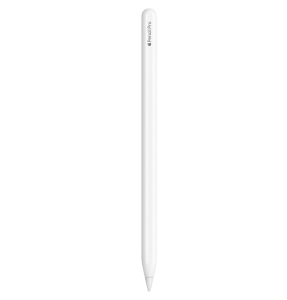
 ポチップ
ポチップ
実際に使ってわかったこと|正直な評価と総評
- 第2世代から6年ぶりの本格進化で、スクイーズとバレルロールは単なるギミックではない
- 触覚フィードバックは地味に見えて使うと手放せなくなる機能
- 対応iPadが最新世代限定という制約が購入のハードルを上げている
- 第2世代との価格差2,000円を考えると、対応iPadユーザーには迷う余地がほぼない
率直に言う。これはスタイラスの進化として本物だった
Apple Pencil Proが発表されたとき、正直「スクイーズとバレルロールって必要か?」と感じた人は少なくなかったと思います。ペンを握ったり回したりして何が変わるのか、と。ところが実際に使ってみると、その懐疑的な見方はかなりの速さで消えていきます。
スクイーズでツールパレットを呼び出す操作は、慣れると「なぜ今まで画面の端まで手を伸ばしていたのか」と思えるほど自然に体に馴染みます。描いている場所からほとんど視線を動かさずにブラシを切り替えられるというのは、作業への集中を保つうえで思った以上に大きな意味を持ちます。
バレルロールについても同様で、カリグラフィや平筆系のブラシを使う人にとってはとりわけ大きな変化です。ペンを少し回すだけで線の幅が変わる。これはデジタルでずっと「できなかったこと」のひとつで、それが普通に使えるようになったというのは、地味ながら確かな前進です。
触覚フィードバックは「あって当然」になる機能
事前の期待値がそれほど高くなかっただけに、触覚フィードバックへの評価が使用後に一番上がった機能かもしれません。スクイーズやダブルタップをしたときに返ってくる軽い振動は、「操作が通った」という確信を指先に与えてくれます。
これがないと何が困るかというと、画面を見て確認するという手間が毎回発生します。それ自体は大した手間ではありませんが、何十回、何百回と繰り返すうちに積み重なる小さなストレスになっていたことに、触覚フィードバックを使い始めてから気づきます。ゲームのコントローラーで振動フィードバックがある・なしで没入感が変わるのと近い感覚で、デジタルの操作に物理的な手応えが加わることで、ペンを使っている体験そのものが変わります。
2,000円の差は正直、悩まなくていい
第2世代とApple Pencil Proの価格差は約2,000円です。この差に対して得られるものを改めて並べると、スクイーズ・バレルロール・触覚フィードバック・「探す」対応の4つです。
2,000円でこれだけの機能が追加されるなら、対応iPadを持っているユーザーがあえて第2世代を選ぶ理由はほとんどありません。唯一の例外は「旧世代のiPadに第2世代が対応していてProが非対応」という場合だけで、それ以外の状況では悩む必要がないくらい差が明確です。
よく「2万円以上のスタイラスはコスパが悪い」という意見を見かけますが、毎日使う道具として考えると話が変わります。仮に3年使えば1日あたり約20円。ランニングコストを含めても、これだけの精度と体験を提供してくれる道具に払う金額として、客観的に見て不当に高いとは言いにくいです。
気になる点を包み隠さず話すと
いくつか正直に言っておきたいことがあります。
まず対応iPadの制約はやはり厳しいと感じます。iPad Pro(M4以降)、iPad Air(M2以降)、iPad mini(A17 Pro)限定というのは、2023年以前のiPadを使っているユーザーを完全に締め出す設計です。スクイーズやバレルロールを実現するための専用センサーが必要なため技術的には理解できますが、「新しいiPadを買わないとProが使えない」という壁はユーザー側からすると納得しにくい部分もあります。
次にバレルロールとスクイーズが使えるアプリの数は、発売から時間が経った現在でも限られています。主要なクリエイティブアプリはほぼ対応してきましたが、業務系アプリや特定ジャンルのアプリではまだ未対応のものがあります。新機能の恩恵を最大限受けるには、使うアプリが対応しているかを事前に確認する必要があります。
また、Apple Pencil ProをペンとしてだけでなくiPad全体の操作デバイスとして使おうとすると、指を使ったほうが圧倒的に快適な操作が多いことに気づきます。ホーム画面の操作、アプリ切り替え、マルチタスクなど、ペン単体でiPadのすべてを操作しようとすると不便さが出てきます。あくまで「描く・書く」専用の道具として割り切るほうが、使い心地への期待と現実がずれません。
こんな人には迷わずすすめる
Apple Pencil Proが本当に力を発揮するのは、Procreateでイラストを描く人、GoodNotes 6で本格的なノートを作る人、建築や設計のスケッチをiPadで行う人など、ペンを毎日ヘビーに使うユーザーです。この層にとっては、スクイーズとバレルロールが加わることで作業効率と表現の幅が明確に変わります。
一方で、たまにサインをしたいだけ、軽くメモを取る程度という用途なら、USB-Cモデルや第2世代で十分です。Apple Pencil Proの真価は、使えば使うほど「これがないと物足りない」と感じる種類の製品です。使い込む予定のある人ほど、投資する価値が高くなります。
総評:Apple Pencilの歴史の中で、間違いなく最高の一本
第1世代が「デジタルで紙に近い書き心地」を実現し、第2世代が「充電と使い勝手」を洗練させ、Apple Pencil Proは「表現の自由度と操作の直感性」を一段階引き上げました。世代ごとに前世代の不満をきちんと拾って改善してきたAppleの姿勢が、このプロダクトには確かに出ています。
対応iPadという制約があること、全ての新機能が全アプリで使えるわけではないこと、これらは正直に伝えるべき留保事項です。ただそれを踏まえてもなお、Apple Pencil Proはこれまでに存在したApple Pencilの中で最も完成度が高く、最も「ペンらしい」スタイラスです。対応iPadを持っているなら、買って後悔する可能性はほとんどありません。
Apple Pencilとは?
- Appleは「道具としてのペン」を徹底的に再定義してきた企業
- スタイラスを否定したジョブズの言葉を覆す形でApple Pencilは誕生した
- 世代ごとに「不便だった部分」を丁寧に解消し続けてきた歴史がある
- Apple Pencil Proはその集大成として2024年に登場した
スタイラスを「否定」していた時代(〜2014年)
Appleがスタイラスに対して否定的だったことは、テクノロジー史のなかでも有名な話です。2007年、初代iPhoneを発表したスティーブ・ジョブズは壇上でこう言いました。「誰がスタイラスを欲しがる?」と。指で直接タッチできるデバイスこそが理想だという哲学が、当時のAppleの根底にあったのです。
その後しばらく、iPadはあくまで「指で操作するもの」として進化していきました。サードパーティ製のスタイラスも存在していましたが、精度も書き心地も低く、プロが仕事で使えるようなレベルではありませんでした。
Apple Pencil誕生と「プロ向け」の定義(2015年)
状況が一変したのは2015年のことです。Appleは初代iPad Proを発表すると同時に、「Apple Pencil(第1世代)」を世に送り出しました。発売は同年11月11日のことで、それまでのスタイラスとはまったく異なるアプローチで設計されていました。
筆圧感知と傾き検知を両立させ、ピクセル単位の精度でiPadに書き込める。当時これを実現できたスタイラスは他になく、デジタルアーティストやデザイナー、建築家といったプロフェッショナルたちが一気に注目しました。
ただし、この第1世代には「惜しい」と言わざるを得ない部分もありました。充電のたびにiPadのLightning端子に直接差し込む必要があり、その姿はどうにも不格好。キャップを外して充電するという手間もあり、キャップをどこかに置き忘れてしまうというトラブルも後を絶ちませんでした。本体が完全な円柱形のため、机の上に置くとコロコロと転がっていくのも、日常の地味なストレスでした。
それでも「紙に書くような感覚」を初めてデジタルで実現したという意味で、Apple Pencil第1世代の登場は確かに革命的でした。
第2世代で「使い勝手」が劇的に変わる(2018年)
3年の沈黙を経て、2018年11月にApple Pencil(第2世代)が登場しました。この世代交代は単なるマイナーアップデートではなく、日常の使い勝手を根本から変えるものでした。
最大の変化は充電方法です。iPadの側面にマグネットでくっつけるだけで充電とペアリングが同時に完了するようになりました。使い終わったらiPadにペタッとくっつけておくだけでいい。その手軽さは、第1世代を使っていたユーザーほど感動的に映ったはずです。
形状も見直されました。軸の一面が平らになったことで、机の上で転がらなくなり、持ったときのフィット感も向上しました。表面はマット仕上げになり、第1世代のツルツルした感触から、指先に吸い付くような質感に変わっています。
さらに「ダブルタップ」というジェスチャーが追加されました。ペン本体を2回軽くたたくだけでペンツールと消しゴムを切り替えられるこの機能は、イラストを描く人やノートを取る人にとって、作業の流れを途切れさせない重要な機能として定着しました。
ラインナップが広がる時代(2023年)
Appleは2023年に「Apple Pencil(USB-C)」を発売し、ラインナップを拡充しました。価格を抑えた入門モデルという位置づけで、価格は13,800円。ただし筆圧感知機能は省かれており、本格的な描画よりもメモや注釈用途に向いたモデルです。
この時期、Apple Pencilは「第1世代」「第2世代」「USB-C」という3モデル体制になりました。それぞれ対応するiPadが異なり、ユーザーが自分のiPadに合ったモデルを選ぶという構造が定着してきます。
Apple Pencil Proの登場、6年ぶりの本格進化(2024年)
第2世代の発売から約6年後の2024年5月、iPad Pro(M4)の発表と同時に「Apple Pencil Pro」が登場しました。価格は21,800円で、第2世代と同じ価格帯ながら、機能面では大幅な進化を遂げています。
スクイーズ(握り込みジェスチャー)、バレルロール(回転検知)、触覚フィードバック、そして「探す」アプリへの対応という4つの新機能は、ただの「便利な追加機能」ではなく、アナログのペンや筆にぐっと近づいた表現力をデジタルで実現するものです。ペンを回せばブラシの向きが変わり、握ればツールパレットが現れ、操作が成立したことを振動で知らせてくれる。こうした感覚的なフィードバックは、それまでのスタイラスが持っていなかった体験です。
Apple Pencilは2015年の誕生以来、毎世代ごとに「前の世代のここが不満だった」という声に応えながら進化してきました。不格好な充電方法を改め、転がる問題を解消し、ジェスチャーを加え、そして表現力を深化させる。その積み重ねの先にあるのが、現在のApple Pencil Proです。
基本スペックと注目ポイント|4つの新機能を徹底解説
- 本体価格21,800円、対応iPadは最新世代のPro・Air・miniに限定
- 第2世代から4つの新機能(スクイーズ・バレルロール・触覚フィードバック・探す対応)が追加
- 筆圧感知・傾き検知・ホバー・ダブルタップなど既存機能もすべて継承
- 見た目は第2世代とほぼ同じだが、内部構造は大幅に刷新されている
スペック早見表:まず数字で把握しておきたいこと
Apple Pencil Proの基本的なスペックを整理します。
| 項目 | 内容 |
|---|---|
| 発売日 | 2024年5月15日 |
| 価格(税込) | 21,800円 |
| 直径 | 8.9mm |
| 接続方式 | Bluetooth |
| 充電・ペアリング | マグネット吸着(iPad側面) |
| 筆圧感知 | ○ |
| 傾き検知 | ○ |
| ダブルタップ | ○ |
| スクイーズ | ○(新機能) |
| バレルロール | ○(新機能) |
| 触覚フィードバック | ○(新機能) |
| ホバー機能 | ○(対応iPad限定) |
| 「探す」対応 | ○(新機能) |
対応iPadは、iPad Pro(M4・M5)、iPad Air(M2・M3・M4)、iPad mini(A17 Pro)です。これより古いiPadには対応していないため、購入前の確認が必須です。
スクイーズ:ツール切り替えがここまで変わる
Apple Pencil Proで最も注目される新機能がスクイーズです。ペン軸を軽く握り込むと、ペン先付近の画面上にパレットが表示され、ペンの種類・線の太さ・色をその場で切り替えられます。
第2世代にもダブルタップによるツール切り替えはありましたが、あれは「ペンと消しゴムの2択」でしか使えません。スクイーズは選択肢がはるかに広く、アプリ側の対応次第でかなり自由にカスタマイズできます。
実際に使ってみると、イラストを描いているときに画面の端にあるツールバーへ手を伸ばす必要がなくなる快適さを実感します。作業の流れが途切れないというのは、聞こえ以上に大きな話で、特にProcreateやGoodNotesなどヘビーに使う人ほど恩恵を感じやすいです。
バレルロール:ペンを「回す」という新しい感覚
バレルロールは、ペン本体に内蔵されたジャイロスコープが軸の回転を検知し、ブラシや平筆の向きをリアルタイムで追従させる機能です。
これが何を意味するかというと、たとえばカリグラフィブラシを使っているとき、実際のペンと同じようにペンを回転させると文字の太さや形が変わる、ということです。平筆系のブラシでハッチングを描くときも、ペンを少し回すだけで線の幅や方向が自然に変わります。
これまでのデジタルペンは「どれだけ回しても向きは変わらない」が当たり前でした。バレルロールはそのデジタルの限界を一つ取り除いた機能で、アナログの道具を使っている感覚に着実に近づいています。ただし対応しているのはこの機能に対応したアプリのみで、すべてのアプリで使えるわけではない点は把握しておく必要があります。
触覚フィードバック:「操作できた」がわかる安心感
Apple Pencil Proにはカスタムの触覚エンジンが搭載されており、スクイーズやダブルタップをすると軽い振動が返ってきます。これだけ聞くとちょっとしたおまけ機能に思えるかもしれませんが、実際に使うとその価値がわかります。
ペンで作業しているとき、視線は描いている場所に集中しています。ツールが切り替わったかどうかを確認するために画面の別の場所を見る必要がなく、「振動が来たから切り替わった」と指先で判断できる。この体験は、集中を途切れさせない点で意外と大きな違いをもたらします。ゲームのコントローラーで感じる振動フィードバックに近い感覚で、操作が「通った」という確信を与えてくれます。
「探す」対応:なくした心配がなくなった
地味に嬉しいのが、Appleの「探す」ネットワークへの対応です。Apple Pencilは細くて軽いため、気づかないうちにどこかに滑り落ちていたり、カバンの中で迷子になりやすいアクセサリーの代表格でした。
iPhoneやiPadの「探す」アプリを開くと、Apple Pencil Proの現在地が地図上で確認できます。自宅のどこかに置き忘れた、オフィスに忘れてきたというシーンでも、大体の場所がわかるのは精神的な安心感があります。2万円を超えるアクセサリーだけに、この機能の追加は素直にありがたいです。
ホバー機能:書く前から精度が上がる
対応iPadに限られますが、ホバー機能もApple Pencil Proの強みのひとつです。ペン先がまだ画面に触れていない状態でも、どこに線が引かれるかを仮想の影で予測表示してくれます。
細かい文字を書くときや、複雑なイラストで精密な線を入れたいときに、この「着地点のプレビュー」は確実に助けになります。ペンを紙の上でしばらくホバーさせてから書き始めるという、本物の筆記具に近い動作が自然にできるようになりました。
従来機能も引き続き健在
新機能ばかりに注目が集まりがちですが、第2世代から引き継いだ機能もしっかりと搭載されています。筆圧感知によって線の強弱が自然に表現でき、傾け検知でシェーディングや塗り潰しも直感的にできます。マグネット吸着による充電・ペアリングも変わらず快適で、iPadに貼り付けておくだけで常に満充電状態を保てます。
価格とランニングコスト|本体代からペン先交換まで総まとめ
- 本体価格は21,800円(税込)、Apple Pencilシリーズの中では最上位の価格帯
- 買い切り型のため月額費用はかからないが、ペン先交換が定期的に発生する
- ペーパーライクフィルムの使用有無で交換頻度が大きく変わる
- 使い方次第では年間のランニングコストが数千円規模になる場合もある
本体価格と他モデルとの比較
Apple Pencil Proの定価は21,800円(税込)です。Apple Pencilのラインナップの中で最も高価なモデルで、同じマグネット充電方式の第2世代(19,880円)とは約2,000円の差があります。
ラインナップ全体で見ると以下のとおりです。
| モデル | 価格(税込) | 筆圧感知 | スクイーズ | バレルロール |
|---|---|---|---|---|
| Apple Pencil(USB-C) | 13,800円 | なし | なし | なし |
| Apple Pencil(第1世代) | 16,800円 | あり | なし | なし |
| Apple Pencil(第2世代) | 19,880円 | あり | なし | なし |
| Apple Pencil Pro | 21,800円 | あり | あり | あり |
第2世代との価格差はわずか約2,000円です。スクイーズ・バレルロール・触覚フィードバック・「探す」対応という4つの新機能が追加されていることを考えると、対応iPadを持っているならProを選ばない理由はほとんどありません。ただし、USB-Cモデルとは8,000円の開きがあり、単純にメモや注釈用途で使いたいだけであればProはオーバースペックになる可能性もあります。
教育割引と購入方法
Appleの教育ストア(apple.com/jp_edu)では、大学生・高専生・専門学校生・教職員向けの割引価格で購入できます。本人または保護者が対象となるケースもあるため、学生なら必ず教育ストアを確認してから購入することをおすすめします。
また、Amazon・ヨドバシカメラ・ビックカメラなどの量販店では、定価より数百円〜1,000円前後安く購入できるケースもあります。公式以外の購入は保証の扱いが異なる場合があるため、Appleの正規販売店(Authorized Reseller)かどうかの確認は忘れずに行ってください。
ランニングコスト①:ペン先(チップ)の交換費用
Apple Pencil Proを使い続けると、必ず発生するのがペン先の交換費用です。ペン先はプラスチック(ポリアセタール樹脂)製で、使用するうちに徐々に摩耗します。内部の金属芯が露出し始めたら即交換のサインで、そのまま使い続けるとiPadの画面に傷が入るリスクがあります。
Apple純正の交換用ペン先は4個入りで約3,280円(税込)、1個あたり約820円です。
交換頻度は使い方によって大きく異なります。
| 使用パターン | フィルム | 筆圧 | 交換目安 |
|---|---|---|---|
| 週数回・軽い用途 | なし | 弱め | 1年以上 |
| 毎日数時間・ノート用途 | ペーパーライク | 普通 | 半年〜1年 |
| 毎日・本格イラスト | ペーパーライク | 強め | 2〜3ヶ月 |
| 毎日・長時間・イラスト | ペーパーライク | 非常に強め | 2週間〜1ヶ月 |
メモや授業ノートをとる程度の使い方であれば、年間コストは1,000円以下に収まることがほとんどです。一方、ペーパーライクフィルムを使いながら毎日本格的にイラストを描く場合、年間で5,000〜20,000円ほどのペン先交換費用がかかる計算になります。
ランニングコスト②:ペーパーライクフィルムのコスト
ペーパーライクフィルムはApple Pencil Proの必須アクセサリーではありませんが、紙に書くような書き心地を求めるユーザーには非常に人気があります。ただし、ペン先の消耗を早めるというトレードオフがあります。
フィルム自体の価格は製品によりますが、おおむね2,000〜4,000円程度。フィルム自体は数ヶ月〜1年程度使えるものが多いため、年間コストとしては2,000〜5,000円程度と見ておくとよいでしょう。
最近は「着脱式」のペーパーライクフィルムも増えており、描くときだけ貼って動画を見るときは外すという使い方ができます。ペン先の消耗を抑えつつ書き心地も確保したい場合は、着脱式が賢い選択です。
年間ランニングコストのまとめ
使い方別に年間の総コスト(ペン先+フィルム代)を試算すると以下のようになります。
| 使い方 | 年間ペン先代 | フィルム代 | 年間合計目安 |
|---|---|---|---|
| 軽いメモ・注釈用途 | 〜1,000円 | なし | 〜1,000円 |
| 毎日ノート・学習用途 | 1,000〜3,000円 | 2,000〜4,000円 | 3,000〜7,000円 |
| 本格イラスト・毎日使用 | 5,000〜20,000円 | 2,000〜5,000円 | 7,000〜25,000円 |
本格的なイラスト制作に使う場合、ランニングコストが思ったより積み上がる点は事前に理解しておくと安心です。逆にメモや手書きノートが主な用途であれば、ランニングコストはほとんど気にならないレベルに収まります。
「高い」と感じるか「安い」と感じるか
21,800円という価格は、スタイラスペンとしては決して安くありません。ただ、Apple Pencil Proは買い切り型の製品であり、月額費用はかかりません。仮に3年間使い続けるとすれば、本体代を日割りすると1日あたり約20円。ランニングコストを含めても、毎日使う道具としてはそれほど割高な部類ではないと考えることもできます。
対応iPadを持っているユーザーにとっては、第2世代との価格差がわずか2,000円である点も重要です。この差であれば、新機能の恩恵を受けられるProを選ぶほうが長期的に見て合理的な判断といえます。
過去モデルとの比較|4世代を並べてどれを選ぶべきか
- Apple Pencilは現在4モデルが存在し、それぞれ対応iPadと機能が異なる
- 見た目が似ていても互換性がまったく異なるため「間違い買い」が多発している
- 第1世代・第2世代・USB-Cモデルそれぞれにはっきりした用途の棲み分けがある
- Proを選ぶべきかどうかは「対応iPadを持っているかどうか」で即決できる
まず全モデルを並べて確認する
Apple Pencilのラインナップは現在4種類です。名前だけでは機能の差がわかりにくく、購入後に「使えなかった」というトラブルが非常に多い製品でもあります。まずは一覧で把握しておきましょう。
| モデル | 発売年 | 価格(税込) | 充電方式 | 筆圧感知 | ダブルタップ | スクイーズ | バレルロール | 触覚FB | 探す対応 |
|---|---|---|---|---|---|---|---|---|---|
| 第1世代 | 2015年 | 16,800円 | Lightning差込 | ○ | なし | なし | なし | なし | なし |
| 第2世代 | 2018年 | 19,880円 | マグネット | ○ | ○ | なし | なし | なし | なし |
| USB-C | 2023年 | 13,800円 | USB-C | なし | なし | なし | なし | なし | なし |
| Pro | 2024年 | 21,800円 | マグネット | ○ | ○ | ○ | ○ | ○ | ○ |
第1世代との比較:充電まわりの不便さが雲泥の差
第1世代は2015年に登場した最初のApple Pencilで、当時は「こんな精度のスタイラスが存在するのか」と業界を驚かせたモデルです。筆圧感知と傾き検知はProと同等の精度を持っており、書き心地そのものは今でも通用します。
ただし、日常的な使い勝手という点では現代の基準から見てかなり厳しいモデルです。充電するにはペン後端のキャップを外してLightning端子を露出させ、iPadに直接差し込む必要があります。充電中のiPadはペンが横に突き刺さった状態になるため、向きが制限され操作もしにくくなります。そのキャップ自体も小さくて紛失しやすく、実際に無くしてしまったユーザーが続出しました。
本体が完全な円柱形であるため机の上では転がってしまうのも地味なストレスで、ダブルタップのようなジェスチャー機能もありません。現在の対応iPadはごく限られたモデルのみです。
Apple Pencil Proとは書き心地以外のほぼすべての面で差があり、あえて第1世代を選ぶ理由は「手持ちのiPadが第1世代対応モデルしかない」という場合に限られます。
第2世代との比較:2,000円の差をどう考えるか
Apple Pencil Proの比較対象として最も重要なのが第2世代です。価格差は約2,000円。外観はほぼ同じで、マグネット吸着による充電・ペアリングも同じ方式です。
第2世代が持っていてProにないものは、実質「対応iPadの幅の広さ」だけです。第2世代は2018年以降に登場したiPad Pro・Air・miniの多くに対応しており、少し古い世代のiPadでも使えます。一方のProは対応が2024年以降の最新世代に絞られています。
逆にProが持っていて第2世代にないものは、スクイーズ・バレルロール・触覚フィードバック・「探す」対応という4つの新機能です。クリエイティブな用途でiPadを使っているなら、この差は体験として明確に出てきます。
結論として、対応する最新世代のiPadを持っているのであれば、2,000円の追加でProを選ぶほうが明らかに合理的です。悩む必要はほぼありません。一方、2022年以前のiPad ProやiPad Airを使っているなら第2世代の一択です。
USB-Cモデルとの比較:価格だけで選ぶと後悔する
2023年に登場したApple Pencil(USB-C)は13,800円と最も手頃なモデルですが、機能面ではApple Pencilシリーズの中で最も控えめです。筆圧感知がなく、ジェスチャー機能もなし。USB-Cポートでの有線充電のみで、ワイヤレス充電には対応していません。
ただしマグネット吸着でiPadに装着・収納はできるため、見た目の利便性は第2世代に近いものがあります。対応iPadも幅広く、USB-Cポートを持つiPadであれば多くのモデルで使えます。
このモデルが適しているのは、メモを取ったりPDFに書き込んだりといった、筆圧の強弱が不要なシンプルな用途に限られます。イラストを描く目的で購入すると、線の強弱が出せないことへの不満がすぐに出てきます。価格だけを見て選ぶとミスマッチになりやすいモデルです。
自分に合うモデルはどれか:一発で判断できる選び方
モデル選びで最初に確認すべきことは「自分のiPadが何に対応しているか」です。これが決まれば自動的に候補が絞られます。
手持ちのiPadがiPad Pro(M4・M5)、iPad Air(M2・M3・M4)、iPad mini(A17 Pro)のいずれかであれば、Apple Pencil ProかUSB-Cモデルの2択です。本格的な描画や快適なノート用途を求めるならPro一択、とにかく安く抑えたいならUSB-Cモデルという判断になります。
手持ちのiPadがそれより古いiPad Pro(第4世代以前)やiPad Airの旧モデルであれば、第2世代が対応している場合がほとんどです。さらに古いiPadを使っている場合は第1世代か、そもそもApple Pencil自体が非対応という可能性もあるため、Apple公式の対応表で確認することをおすすめします。
他社フラッグシップとの比較|Samsung・Microsoft・Wacomと何が違うか
- スタイラス市場の主要プレイヤーはApple・Samsung・Microsoft・Wacomの4社
- それぞれ対応デバイスが完全に異なるため「どれが最強か」より「どのエコシステムを使うか」で決まる
- Samsung S PenはバッテリーレスというApple Pencil Proにない強みを持つ
- iPadユーザーである限り、実質Apple Pencil Pro一択という現実がある
比較の前提:スタイラスはデバイスに縛られている
スタイラスペンの比較は、スマートフォンやイヤホンの比較とは少し性質が異なります。Apple Pencil ProはiPadでしか使えず、Samsung S PenはGalaxy Tabletでしか使えず、Surface PenはSurfaceシリーズでしか使えません。つまり「どのスタイラスが優れているか」という問いは、実質「どのタブレットエコシステムを選ぶか」という問いとほぼ同義です。
それを踏まえたうえで、各社のフラッグシップスタイラスを並べて比較します。
| 製品 | メーカー | 対応デバイス | 価格 | 筆圧感知 | バッテリー | 触覚FB | 充電方式 |
|---|---|---|---|---|---|---|---|
| Apple Pencil Pro | Apple | iPad Pro/Air/mini(最新世代) | 21,800円 | あり | 内蔵バッテリー | あり | マグネット |
| Samsung S Pen | Samsung | Galaxy Tab S シリーズ | 本体同梱 | あり | 不要 | なし(一部あり) | 本体内収納 |
| Surface Slim Pen 2 | Microsoft | Surface Pro/Studio | 約15,000円〜 | あり | 内蔵バッテリー | あり | マグネット |
| Wacom Pro Pen 3 | Wacom | Wacom液タブ専用 | 別途購入 | あり(8,192段階) | 不要 | あり | 不要 |
Samsung Galaxy S Pen:バッテリー不要という圧倒的な強み
Samsung S PenはGalaxy TabシリーズのフラッグシップモデルにはじめからSペンが同梱されており、追加コストがかかりません。最大の特徴は、バッテリーを必要としない点です。Wacom EMR(電磁誘導共鳴)技術を採用しており、タブレット側のパネルから電力供給を受けて動作するため、充電切れの心配がそもそも存在しません。
傾き感知、パームリジェクション、筆圧感知もしっかり備わっており、描画性能としては十分なレベルです。最近のモデルは本体側面にマグネットで装着できるデザインになっており、利便性の面でもApple Pencil Proに引けを取らない部分があります。
一方でApple Pencil Proと比べると、スクイーズのようなペン側からの能動的なジェスチャー機能は基本モデルには搭載されておらず、バレルロールに相当するペン回転検知もありません。また、触覚フィードバックはBluetooth接続の一部モデルにのみ搭載されており、全モデル共通の機能ではありません。
iPadユーザーにとっては選択肢になりえませんが、「Android・Galaxyエコシステムで使いたい」という人にとっては非常に完成度の高い選択肢です。
Microsoft Surface Slim Pen 2:Windowsユーザー向けの完成形
Surface Slim Pen 2はMicrosoftがSurfaceシリーズ向けに開発したスタイラスで、最大4,096レベルの筆圧感知に対応しています。内蔵触覚フィードバックを備えており、この点ではApple Pencil Proと同じ体験ができます。Surfaceの本体や専用キーボードカバーにマグネットで装着・充電できる設計も洗練されています。
Windows環境との親和性が高く、Microsoft OfficeアプリやOneNoteとの連携はApple Pencil Pro+iPadOSの組み合わせより自然に感じる場面もあります。特に「PCで使えるタブレット」としてSurfaceを使いたい人には、Surface Slim Pen 2は最適解です。
ただしiPadでは使えず、iPadOSのアプリエコシステムとは切り離された世界の話になります。
Wacom Pro Pen 3:プロの描画ツールとしての頂点
Wacomは液晶ペンタブレットの世界で長年トップに君臨してきたメーカーで、Pro Pen 3は同社のフラッグシップペンです。最大8,192レベルという業界最高水準の筆圧感知を誇り、60度の傾き感知、触覚フィードバック、ボタンカスタマイズと機能面は非常に充実しています。またEMR技術を採用しているため、バッテリー不要で動作します。
しかしこのペンが使えるのはWacomの液晶ペンタブレット(CintiqやMobileStudio Proなど)に限られており、iPadでは使えません。プロのイラストレーターや漫画家がPC環境でガチで使う道具という位置づけで、iPadとの比較対象としては別カテゴリーの製品といえます。
サードパーティ互換スタイラスとの比較
Amazonや家電量販店では、Apple Pencilの代わりに使えるとうたったサードパーティ製スタイラスが数多く販売されています。価格帯は数千円〜1万円台と手頃で、傾き検知やマグネット吸着に対応したモデルもあります。
ただし現実として、筆圧感知機能を持つサードパーティ製スタイラスはiPad向けには存在しません。傾き検知で線の太さを変えることはできても、筆圧の強弱で濃淡を表現することはできず、本格的なイラスト制作には向きません。メモや注釈程度の用途であれば十分使えますが、Apple Pencil Proと同じ体験を求めるのは難しいのが現状です。
結論:iPadを使うなら比較の余地はない
率直に言うと、iPadユーザーにとってApple Pencil Proの代替品は存在しません。iPadで筆圧感知を使えるスタイラスはApple Pencilシリーズのみで、スクイーズやバレルロールはApple Pencil Pro専用の機能です。
他社製品との比較は「どのタブレットエコシステムを選ぶか」という購入前の段階では意味がありますが、すでにiPadを使っているユーザーにとってはApple Pencil Proが実質唯一の選択肢です。その意味で「他社と比べてどうか」より「Apple Pencil Proの4モデルの中でどれを選ぶか」という判断のほうがはるかに現実的な問いになります。
こんな人にはおすすめしない|買って後悔するケースを事前にチェック
- 対応外のiPadを持っているユーザーには物理的に使えない
- メモや注釈だけが目的なら2万円超の投資は過剰になりやすい
- スクイーズやバレルロールを活かせるアプリを使わない人には新機能が宝の持ち腐れになる
- iPadを指だけで操作したい人には使い勝手の面で不満が出やすい
2020年以前のiPadしか持っていない人
これが最も根本的な「おすすめできない理由」です。Apple Pencil Proは対応するiPadが限られており、iPad Pro(M4・M5)、iPad Air(M2・M3・M4)、iPad mini(A17 Pro)以外のiPadでは物理的に使用できません。
2022年以前に発売されたiPad ProやiPad Air、無印iPadを使っている場合はそもそもペアリングができず、21,800円を支払っても使えないという最悪の結果になります。購入前にApple公式の対応表で自分のiPadモデルを確認することは絶対に必要です。
「そのうち新しいiPadに買い替えるから一緒に買っておこう」という考えで先に購入するのも避けたほうが無難です。iPadを買い替えた時点で最新のApple Pencil Proが出ている可能性もあり、今の時点で先買いするメリットはほぼありません。
メモや注釈書き込みだけに使いたい人
仕事の書類にサインしたい、PDFに軽く注釈を書き込みたい、授業中に簡単なメモをとりたいという用途であれば、Apple Pencil Proは明らかにオーバースペックです。
スクイーズもバレルロールも触覚フィードバックも、こうした用途では一切活躍しません。筆圧の強弱を使わないメモ用途であれば、13,800円のApple Pencil(USB-C)でも十分な精度があります。あるいは数千円のサードパーティ製スタイラスでも、注釈や簡単なメモ程度であれば実用上の問題はほとんどありません。
2万円超という価格を正当化するには、それなりに使い込む用途が必要です。軽い用途にしか使わないとわかっているなら、差額で別のアクセサリーに投資するほうが満足度が高くなります。
スクイーズやバレルロールに対応したアプリを使わない人
Apple Pencil Proの新機能であるスクイーズとバレルロールは、アプリ側が対応していないと機能しません。Procreate、GoodNotes 6、フリーボード、Adobe Frescoなど主要なクリエイティブアプリは対応していますが、業務用の特定アプリや古いアプリでは対応していないケースがあります。
たとえば会社の業務システムや特定の資料作成アプリだけをiPadで使っているという場合、スクイーズを押してもパレットは表示されず、ペンを回してもブラシは追従しません。第2世代との価格差2,000円分の機能が使えないまま終わることになります。
購入前に「自分がメインで使うアプリがApple Pencil Proの新機能に対応しているか」を確認することを強くおすすめします。
iPadをペンだけで100%操作したいと考えている人
実際に使ってみると明確にわかることですが、Apple Pencil ProはiPadの「描く・書く」道具であって、iPadを指の代わりに全操作するための道具ではありません。
ホーム画面の操作、アプリの切り替え、マルチタスクのウィンドウ操作など、指でやったほうが圧倒的に快適な操作は多数あります。Apple Pencil Proだけですべての操作を完結させようとすると、指ではスムーズにできることが思うようにいかないストレスが積み重なります。実際のユーザーレビューでも「ペンだけでiPadを100%操作しようとすると不便すぎる」という声は少なくありません。
ペンと指を併用することが前提の道具として割り切れる人には問題ありませんが、「ペン一本でiPad全体を操作したい」というイメージを持っている場合は期待とのギャップが生まれやすいです。
コストをできるだけ抑えたい学生・ライトユーザー
iPadで勉強したい、手書きノートをデジタル化したいという学生や、デジタル化を始めてみたいライトユーザーにとって、21,800円という価格はハードルが高い投資です。
初めてApple Pencilを使う場合、スクイーズやバレルロールといった上級機能を使いこなせるかどうかもわかりません。最初は安価なモデルから始めて、物足りなくなったらProにアップグレードするという段階的なアプローチのほうが、無駄な出費を避けられます。
特に対応iPadがiPad mini(A17 Pro)など小画面モデルの場合、本格的なイラスト制作よりメモ・ノート用途がメインになりやすく、やはりProの新機能が活きてくる場面は限られます。
まとめ:Proが本領を発揮する条件
Apple Pencil Proが真価を発揮するのは、対応iPadを持っていて、Procreateや GoodNotes 6などの対応アプリをヘビーに使い、イラスト制作やデザイン・本格的なノート作成を日常的に行うユーザーです。この条件に当てはまらないなら、下位モデルで十分な場合がほとんどです。買う前に自分の使い方を正直に見直してみることが、後悔しない選択につながります。
ユーザーが困っていること&解決策|接続・ペン先・誤作動トラブルを解消
- 接続・ペアリングのトラブルは最も多く報告されている問題のひとつ
- ペン先の摩耗は使い方次第で想定より早く進むケースがある
- スクイーズの誤作動やバレルロールの設定方法がわからないという声も多い
- バッテリー残量の確認方法を知らないまま使っているユーザーが意外と多い
困りごと①:突然反応しなくなった・接続が切れる
Apple Pencil Proのトラブルで最も多く報告されているのが、ある日突然iPadに反応しなくなるという問題です。書いていたら急に線が出なくなった、iPadに磁石でくっつけても充電表示が出ないなど、症状はさまざまです。
原因として多いのは、Bluetooth接続の一時的な不具合、ペン先の緩み、バッテリーの過放電の3つです。
まず試してほしい対処の手順を整理します。最初にiPadのBluetoothをオフにして数秒待ってからオンに戻す。これだけで接続が復帰するケースが意外と多いです。それでも改善しなければ、Apple Pencil ProをiPadの側面に磁気吸着させたまま10〜15分ほど充電し、再度試してみてください。バッテリーが極端に減っていると正常に接続できないことがあります。
それでも解決しない場合はペアリングのやり直しです。iPadの「設定」→「Bluetooth」→Apple Pencil Proの横にある「ⓘ」→「このデバイスの登録を解除」をタップし、再度iPadの側面にApple Pencil Proを磁気吸着させてペアリングボタンが表示されたらタップします。また、iPadにケースやカバーをつけているとマグネットの吸着が弱くなり、接続が不安定になることがあります。ペアリング時はケースを外して試すことも効果的です。
困りごと②:ペン先が思ったより早く消耗する
「買って数ヶ月でペン先が削れてきた」というのは、特にペーパーライクフィルムを使っているユーザーから頻繁に聞かれる声です。ペン先の内側にある金属芯が見え始めたら交換のタイミングで、そのまま使い続けるとiPadの画面に傷がつくリスクがあります。
消耗を抑えるためにできることはいくつかあります。まずペーパーライクフィルムの種類を見直すことです。ケント紙タイプのフィルムは通常のペーパーライクより摩擦が少なく、ペン先の消耗が比較的緩やかです。また、必要なときだけ貼れる着脱式のペーパーライクフィルムに切り替えれば、動画鑑賞中など描かない時間はフィルムを外しておけるため、ペン先への不要な接触を減らせます。
筆圧を意識的に少し弱めるだけでも摩耗速度は変わります。デジタルの描画では実は軽いタッチでも十分な筆圧として認識されるため、紙に書くときほど強く押さなくてよい場合がほとんどです。また使わないときはペン先を保護するキャップカバーを装着しておくことも、カバンの中での不意の摩耗を防ぐのに有効です。
困りごと③:スクイーズが誤作動する・感度が合わない
スクイーズは意図せず発動してしまうという声も一定数あります。ペンを普通に持っているだけで握り込んでしまいパレットが開く、というパターンです。逆に「しっかり握っているつもりなのに反応しない」というケースもあります。
この問題はiPadの設定から感度を調整することで改善できます。「設定」→「Apple Pencil」→「スクイーズ」→「感度」から、高・標準・低の3段階で調整できます。誤作動が多い場合は「低」に設定するだけでかなり改善します。それでも誤作動が気になる場合は、スクイーズ自体をオフにすることも可能です。その場合はダブルタップだけで運用するスタイルに切り替えてください。
困りごと④:バレルロールが思うように動かない
バレルロールを使おうとしたのに反応しない、というケースの多くは「使っているアプリが対応していない」か「アプリ側の設定がオフになっている」ことが原因です。
GoodNotes 6でバレルロールを使いたい場合は、万年筆ツールを選択したうえで「設定」→「ペンの回転に反応する」をオンにする必要があります。この設定をしないとバレルロールを有効にしても万年筆が回転に反応しません。Procreateではブラシ設定からバレルロールへの対応を確認できます。使っているアプリが対応しているかどうかは、各アプリの公式サイトやアップデート履歴で確認するのが確実です。
困りごと⑤:バッテリー残量がわからない
「Apple Pencil Proの充電がどれくらい残っているかわからない」というのは、初めて使うユーザーからよく聞かれる疑問です。Apple Pencil Proには残量を示すLEDや表示部がなく、本体を見ても残量がわかりません。
確認する方法はウィジェットを使うのが最もシンプルです。ホーム画面またはロック画面で右にスワイプしてウィジェット画面を表示し、「バッテリー」ウィジェットを追加すると、Apple Pencil ProのバッテリーをiPhone・iPad感覚でいつでも確認できます。
また普段からiPadにマグネット吸着させておく習慣をつけることが、バッテリー切れを防ぐ最もシンプルな対策です。使い終わったらiPadにペタッとくっつけるだけで自動的に充電されるため、「気づいたら充電切れ」というトラブル自体を未然に防げます。
困りごと⑥:ペン先が緩んで反応が悪くなる
これは見落とされがちなトラブルで、ペン先が少し緩んでいるだけで反応が著しく悪くなることがあります。接続はできているのに線が途切れる、筆圧がうまく認識されないというときは、まずペン先を時計回りにしっかりと締め直してみてください。ペン先はネジ式なので、手でつまんで回すだけで調整できます。ペン先交換の際に締め方が甘かった場合にもこの問題は起きやすいため、交換後は必ずしっかり固定されているか確認する習慣をつけておくとよいです。
使い方と活用テクニック|初期設定から上級者向け活用法まで
- 初期設定はシンプルで、iPadの側面に磁着するだけでペアリングと充電が完了する
- スクイーズとダブルタップの割り当てはアプリごとに使い方を変えると効率が上がる
- バレルロールはアプリ側の設定をオンにしないと機能しないケースがある
- 用途別(イラスト・ノート・PDF注釈)で使い方を変えると満足度が大きく変わる
初期設定:箱を開けてから使い始めるまで
Apple Pencil Proの初期設定は非常にシンプルです。難しい操作は何もありません。
iPadの電源を入れた状態で、Apple Pencil ProをiPadの側面にある磁気コネクタ部分にくっつけます。カチッとマグネットで吸着すると数秒でペアリングのポップアップが表示されるので、「接続」をタップすれば完了です。同時に充電も始まります。購入直後はバッテリーが少ない場合があるため、使い始める前に10〜15分ほどiPadに装着したまま充電しておくと安心です。
ペアリング後は「設定」→「Apple Pencil」から各種カスタマイズができます。ダブルタップとスクイーズの動作割り当て、スクイーズの感度調整がここで行えます。自分の使い方に合わせて最初に設定しておくことで、日常的な使い心地が大きく変わります。
ダブルタップとスクイーズの使い分け
Apple Pencil Proには「ダブルタップ」と「スクイーズ」という2種類のジェスチャーがあります。それぞれ何に割り当てるかを整理しておくと、作業効率が格段に上がります。
ダブルタップはペン軸の平らな面を2回軽くたたく操作で、素早く行えるのが強みです。最もよく切り替えるツール、たとえばペンと消しゴムの切り替えに割り当てておくのが定番の使い方です。
スクイーズはペン軸を軽く握り込む操作で、ツールパレットを呼び出すのに向いています。描いている手を画面のツールバーまで移動させる必要がなくなるため、特にProcreateでブラシの種類を頻繁に切り替える人や、GoodNotes 6でペンの色や太さをよく変える人に恩恵が大きいです。
ひとつの目安として、「2択の切り替えはダブルタップ、複数の選択肢から選ぶときはスクイーズ」という役割分担にすると迷いが少なくなります。
バレルロールを活かすアプリ別設定
バレルロールはペンを回転させるだけで動作しますが、アプリ側で対応設定をしておかないと機能しないケースがあります。
GoodNotes 6でバレルロールを使う場合は、万年筆ツールを選択したあとにツール設定を開き「ペンの回転に反応する」をオンにする必要があります。この設定がオフのままだとペンをどれだけ回しても変化がありません。設定後に万年筆で書くと、ペンを縦に持てば細い線、横に傾けて回転させれば太い線という、まさに本物の万年筆に近い挙動になります。
Procreateではカリグラフィブラシや平筆系ブラシでバレルロールの効果が最もわかりやすく出ます。ブラシを選んだ状態でペンを回転させると、ブラシの向きが追従して変わります。ハッチング(平行線を重ねる技法)やテクスチャを描くときに、向きを変えるために何度もタップする手間がなくなり、作業リズムが途切れません。
イラスト制作での活用テクニック
Procreateでイラストを描く場合、Apple Pencil Proの機能を最大限に活かすためにいくつかの設定を見直しておくと快適さが変わります。
まずProcreateの「設定」→「環境設定」→「高度なジェスチャーコントロール」からApple Pencilの挙動を細かく調整できます。指タッチをスムージングやパン操作に割り当て、ペンはあくまで描画専用にするという設定が多くのユーザーに好まれています。
スクイーズのパレットには使用頻度の高いブラシを登録しておくと、作業中の画面タップを大幅に減らせます。Procreateではスクイーズでクイックメニューを呼び出す設定も可能で、レイヤー操作やカラーピッカーなど自分がよく使う操作を割り当てておくと流れを止めずに作業できます。
ホバー機能が使える対応iPadであれば、ペンを画面に近づけた時点でブラシのプレビューが表示されます。描き始める前に着地点を確認できるため、細かい部分の精度が上がります。
ノートアプリでの活用テクニック
GoodNotes 6やNoteshelfでノートを取る用途では、Apple Pencil Proの機能をシンプルに絞って使うのがかえって効率的です。
GoodNotes 6の場合、スクイーズをパレット呼び出しに設定しておき、授業中や会議中に素早くペンの色や太さを切り替えられるようにしておくのがおすすめです。重要な箇所を赤にしたり太字にしたりという操作が、画面から手を離さずにできます。
左利きの方はGoodNotesの「スタイラスとパームリジェクション」設定から手の置き方を変更しておくことを忘れずに。初期設定が右利き前提になっているため、左利きのまま使うと手が触れた箇所に誤反応が起きやすくなります。
またiCloudの同期設定をオンにしておくことで、MacやiPhoneとノートが自動で同期されます。iPadで書いたノートをMacで確認したり、iPhoneで見返したりという使い方が自然にできるようになります。
PDF注釈・仕事用途での活用テクニック
仕事でPDFへの書き込みや資料への注釈をメインに使う場合、Apple Pencil Proの標準機能とiPadの純正マークアップ機能を組み合わせるだけでかなりのことができます。
Adobe Acrobat、PDF Expert、純正ファイルアプリのいずれでも、Apple Pencil Proで直接書き込みが可能です。ダブルタップをペンと消しゴムの切り替えに割り当てておくだけで、注釈作業中に画面をタップしてツールを切り替える手間がなくなります。
「探す」機能も仕事での使用時に地味に役立ちます。会議室や外出先でApple Pencil Proをどこかに置き忘れたとき、iPhoneから位置を確認できるのは安心感があります。2万円超のアクセサリーを外出先で紛失するリスクを考えると、この機能があるだけで持ち出し時の不安が軽減されます。
バッテリーを切らさない運用習慣
Apple Pencil Proを快適に使い続けるための最もシンプルなコツは、使い終わったら必ずiPadの側面にくっつけておくことです。磁気吸着させるだけで自動的に充電が始まるため、意識してこの習慣をつけるだけでバッテリー切れに悩まされることがほぼなくなります。
長時間iPadから離す場合は、事前にウィジェットでバッテリー残量を確認しておくと安心です。外出前に充電状態を確認するだけの小さな習慣が、外出先でのトラブルを防ぎます。
中古・下取り|相場・購入時の注意点・高く売るコツ
- 中古市場ではメルカリ中心に5,000円〜18,000円と価格帯に幅がある
- 対応iPadが限定されているため需要が絞られ、値崩れしやすい傾向がある
- 中古購入時はバッテリー状態と機能確認ができない点がリスクになる
- 売却するなら状態が良いうちに早めに動くほうが高値がつきやすい
中古市場の相場感
Apple Pencil Proの中古相場は、購入先や状態によってかなり幅があります。定価21,800円に対し、フリマアプリのメルカリでは中古品が5,000円〜15,000円程度で流通しており、ヤフオクでは13,000〜18,000円前後が中心帯です。専門の買取業者では状態がよい品でも定価の40〜65%程度が目安になります。
この価格帯の幅が大きい背景には「状態の差」と「箱や付属品の有無」が大きく影響しています。箱・付属品すべて揃っている未開封に近い品は高値がつきやすく、ペン先が摩耗している・本体に傷がある・付属品なしという条件が重なると一気に値が下がります。
他のApple製品(iPhone・AirPodsなど)と比べると、Apple Pencil Proは中古での価格維持率がやや低い傾向があります。その主な理由は、対応iPadが2024年以降の最新世代に限定されているため、潜在的な購入者が絞られることです。
中古品を購入するときのチェックポイント
中古でApple Pencil Proを購入するときに最も大切なのは、互換性の確認です。Apple Pencil Proは対応iPadでなければ物理的に使えません。自分の手持ちiPadがiPad Pro(M4・M5)、iPad Air(M2・M3・M4)、iPad mini(A17 Pro)のいずれかであるかを購入前に必ず確認してください。中古品を安く買ったにもかかわらず自分のiPadで使えなかったというトラブルは実際に起きているため、ここだけは絶対に外せません。
次に確認したいのがバッテリーの状態です。Apple Pencil Proはバッテリー残量の確認方法が専用アプリやウィジェット経由に限られており、中古品の購入段階でバッテリーの劣化度合いを正確に把握することは難しいです。出品者に使用年数や使用頻度を確認し、長期間ほぼ毎日フル稼働で使っていたような品は避けるほうが無難です。
ペン先の摩耗状態も必ず写真で確認してください。金属芯が露出しているほど摩耗が進んだペン先は交換が必要で、追加コストが発生します。出品写真でペン先の先端部分がはっきり写っていない場合は、購入前にコメントで確認することをおすすめします。
スクイーズ・バレルロール・触覚フィードバックといったApple Pencil Pro固有の機能が正常に動作するかは、実際に対応iPadで試してみないと確認できません。フリマアプリでの個人間取引の場合、返品が難しいこともあるため、機能確認について事前にやりとりしておくか、返品対応が明記されている出品者から購入するほうが安心です。
中古品を賢く買うならどこで買うか
フリマアプリ(メルカリ・ラクマ)は価格が最も安い反面、個人間取引のため品質保証がありません。価格を最優先するなら選択肢になりますが、上記のリスクを十分に理解したうえで購入する必要があります。
ヤフオクは入札形式のため相場より安く落札できることもありますが、状態確認が出品写真と説明文に限られる点は同様です。
専門の中古買取・販売業者(じゃんぱら、ゲオ、イオシス、PRODIGなど)では、動作確認済みの品が販売されていることが多く、返品や保証が付いているケースもあります。フリマアプリより価格は高めですが、購入後のトラブルリスクが低いため、はじめて中古を買う人や安心感を重視する人には向いています。
売却・下取りに出すなら早めが正解
Apple Pencil Proを手放す予定があるなら、なるべく早めに動くことが高値売却のポイントです。Apple製品は新モデルが出るたびに旧モデルの中古価格が下がる傾向があります。特にApple Pencil Proのように対応iPadが限定されているモデルは、次世代のiPadが出たり新しいApple Pencilが発表されたりした時点で急速に値崩れが起きやすいです。
売却時に査定額を上げるために整えておきたいポイントは大きく3つあります。まず購入時の箱と付属品(交換用ペン先など)を揃えておくことで、箱ありと箱なしでは同じ品でも数百〜数千円の差が出ることがあります。次に本体をきれいな状態に保つことで、使用感や傷は査定に直結します。シリコン製カバーを装着して使っていれば本体の傷を最小限に抑えられます。最後にペン先が摩耗していないこともポイントで、ペン先が新品に近い状態であれば印象がよくなります。
Apple下取りプログラムは対象外
Appleの公式下取りプログラム「Apple Trade In」はiPhone・iPad・Macなどが対象ですが、Apple Pencilは対象外となっています。公式での下取りはできないため、売却する場合はフリマアプリか中古買取業者を利用することになります。
専門買取業者は即日査定・即日振込に対応しているところも多く、手間をかけたくない場合はフリマアプリより買取業者のほうが手軽です。ただし買取価格はフリマアプリでの売却価格より低くなることがほとんどのため、価格と手間のバランスで判断するとよいでしょう。
一緒に買いたい関連商品・アクセサリー|フィルム・グリップ・アプリまで
- ペーパーライクフィルムはApple Pencil Proの書き心地を大きく左右する最重要アクセサリー
- 交換用ペン先は消耗品として必ず必要になるため早めに予備を準備しておくべき
- グリップカバーは長時間使用時の疲労軽減に効果的だが、スクイーズへの干渉に注意
- 対応アプリへの投資もアクセサリーと同じくらい体験の質を高める
ペーパーライクフィルム:書き心地を決める最重要アクセサリー
Apple Pencil Proを購入したら、まず検討してほしいのがペーパーライクフィルムです。iPadの画面はガラスなので、何もつけない状態ではペン先がツルツルと滑り、紙に書く感覚とはかなり異なります。ペーパーライクフィルムは画面表面に微細なざらつき加工を施すことで、鉛筆や万年筆で紙に書いているような適度な抵抗感を生み出します。
製品によって書き味はかなり異なります。ざらつきが強いタイプは紙らしさが高い反面ペン先の消耗が早く、ざらつきが控えめなタイプは消耗が少ないかわりに若干滑りやすい。自分の用途に合わせて選ぶことが重要です。
最近人気が高いのが着脱式のペーパーライクフィルムです。マグネットでiPadに固定するタイプで、描くときだけ貼って動画を観るときは外すという使い方ができます。ガラスフィルムの透明感を維持しつつ、必要なときだけ紙の書き心地を得られるため、ペン先の消耗を抑えながら書き心地も確保したい人に向いています。ESRやナカバヤシの着脱式モデルが使いやすいと評判です。
ペーパーライクフィルムを選ぶ際は「自分のiPadのサイズに対応しているか」を必ず確認してください。11インチ用と13インチ用では当然サイズが異なります。また、iPad Pro(M4)は超薄型設計のため、専用サイズのフィルムを選ぶ必要があります。
交換用ペン先:消耗品として必ず備えておく
Apple Pencil Proのペン先は使っていれば必ず摩耗します。内部の金属芯が見えてきたら交換のタイミングで、その状態で使い続けるとiPadの画面に傷がつくリスクがあります。ペン先が摩耗してから慌てて注文すると、届くまでの数日間Apple Pencil Proが使えなくなるため、あらかじめ予備を持っておくことを強くおすすめします。
Apple純正の交換用チップは4個入りで約3,280円(税込)です。Apple Pencil Pro・第1世代・第2世代・USB-Cモデルすべてに対応しているため、すでに他世代のApple Pencilを持っている人も共通で使えます。交換作業は指でつまんで反時計回りに回すだけで外れ、新しいペン先を時計回りに締めるだけという簡単な作業です。
サードパーティ製の交換ペン先も多数販売されており、価格は純正より安く抑えられます。金属製の極細タイプや、より滑らかな書き心地のタイプなど選択肢が豊富です。ただし純正以外のペン先は反応が不安定になるケースもゼロではないため、初めての交換は純正品で試してから、慣れてきたらサードパーティ製を試してみるという順番が安心です。
グリップ・シリコンカバー:長時間使用時の疲労を軽減する
Apple Pencil Proはスリムでスタイリッシュな形状ですが、長時間握り続けると細さと滑りやすさから指が疲れることがあります。そこで役立つのがシリコン製のグリップやカバーです。
グリップはApple Pencilの持ち手部分にのみ装着するシンプルなタイプで、1,000円以下から購入できます。装着したままマグネット充電やダブルタップが使えるものを選ぶことが重要です。全体を包むタイプのシリコンカバーは保護効果が高い反面、厚みが増すためiPadケースのペンホルダーに収まらなくなることがあります。
Apple Pencil Proで特に注意が必要なのはスクイーズへの干渉です。スクイーズはペン軸を握り込む動作で機能するため、グリップが厚すぎたり硬すぎたりすると反応しにくくなる場合があります。購入前に「スクイーズ対応」または「Apple Pencil Pro対応」と明記されているか確認するか、購入者レビューでスクイーズへの影響を確認しておくとよいでしょう。
おすすめアプリ:投資効果が最も高いアクセサリー
物理的なアクセサリーとは少し異なりますが、対応アプリへの投資はApple Pencil Proの体験を最も大きく変える「アクセサリー」といえます。
イラスト・デザイン用途であればProcreate(買い切り1,220円)が定番中の定番です。Apple Pencil Proのスクイーズ・バレルロール・触覚フィードバックすべてに対応しており、世界中のプロアーティストが使用しています。買い切り価格でこれだけの機能が使えるアプリは他にほとんどありません。
手書きノート用途ならGoodNotes 6がおすすめです。スクイーズによるパレット表示と万年筆ツールのバレルロール対応が実装されており、Apple Pencil Proの機能を活かしながらノートを取ることができます。無料版でも基本機能は使えますが、買い切りプランで制限なく使えるようにすると快適さが大きく上がります。
仕事での注釈・PDF管理ならPDF ExpertやAdobe Acrobatが実用的です。契約書や資料への書き込み、署名入力など、ビジネス用途での手書き操作をスムーズにこなせます。
建築・デザイン系の用途にはConceptsやMorpholio Traceも有力な選択肢です。Conceptsはスクイーズとバレルロールの両方に対応しており、無限キャンバスで自由にスケッチできます。
iPadケース:ペンホルダー付きを選ぶと紛失リスクが下がる
Apple Pencil Pro自体に「探す」機能が追加されたとはいえ、日常的にiPadと一緒に持ち運ぶ際はペンホルダー付きのiPadケースがあると便利です。マグネット吸着でiPadの側面に装着できるApple Pencil Proですが、カバンの中でiPadを出し入れするときに外れて落としてしまうケースは意外と多いです。
ペンホルダー付きのケースを選ぶ際は、Apple Pencil Proの直径(8.9mm)に対応したサイズかどうかを確認してください。グリップカバーを装着している場合はさらに太くなるため、ホルダーに入らなくなることがあります。Magic Keyboard FolioやApple純正のスマートフォリオもiPad Pro・Air向けに販売されており、純正品らしいフィット感と品質を求めるならこちらも選択肢です。
よくある質問|購入前後の疑問をまとめて解決
- 対応iPadの確認と旧世代との互換性に関する質問が最も多い
- スクイーズ・バレルロールの使い方がわからないという声が購入直後に集中する
- ペン先の寿命・交換タイミングについての質問も頻繁に寄せられる
- 充電方法やバッテリー残量の確認方法を知らないユーザーが意外と多い
Q. 自分のiPadでApple Pencil Proは使えますか?
対応しているのはiPad Pro(M4・M5)、iPad Air(M2・M3・M4)、iPad mini(A17 Pro)の各モデルです。これより古いiPad ProやiPad Air、無印iPad、旧世代のiPad miniでは使用できません。自分のiPadのモデルを確認するには、iPadの「設定」→「一般」→「情報」→「モデル名」で確認できます。購入前に必ずチェックしてください。古いiPadをお使いの場合はApple Pencil(第2世代)が対応しているケースが多いため、Apple公式の対応表で確認することをおすすめします。
Q. Apple Pencil(第2世代)との違いは何ですか?
外見はほぼ同じですが、内部には大きな違いがあります。Apple Pencil Proには第2世代にはないスクイーズ(握り込みジェスチャー)、バレルロール(ペン回転検知)、触覚フィードバック、「探す」アプリ対応という4つの新機能が搭載されています。価格差は約2,000円です。対応iPadが最新世代に限られる点は注意が必要ですが、対応iPadを持っているなら2,000円の差でこれだけの機能が追加されるProを選ぶほうが合理的といえます。
Q. 充電はどうやってするのですか?
iPadの側面にある磁気コネクタにApple Pencil Proを近づけるだけです。カチッとマグネットで吸着した瞬間から自動的に充電が始まります。ケーブルや別途の充電器は不要で、iPadに装着したままの状態が充電状態です。使い終わったらiPadにくっつけておく習慣をつけるだけで、バッテリー切れに悩まされることはほぼなくなります。
Q. バッテリー残量はどこで確認できますか?
Apple Pencil Pro本体にはバッテリー表示がないため、iPhoneやiPadのウィジェットで確認します。ホーム画面またはロック画面を右にスワイプしてウィジェット画面を表示し、「バッテリー」ウィジェットを追加するとApple Pencil Proのバッテリー残量がパーセントで表示されます。まだウィジェットを追加していない場合は、ウィジェット画面を下までスクロールして「編集」→「バッテリー」を追加してください。
Q. スクイーズの動作を変更できますか?
変更できます。「設定」→「Apple Pencil」→「スクイーズ」からスクイーズの動作を選択できます。パレットの表示・現在のツールと消しゴムの切り替え・現在のツールと前のツールの切り替えなど、いくつかの選択肢があります。またスクイーズの感度も「高・標準・低」の3段階から選べるため、誤作動が多い場合は感度を「低」に設定することで改善します。スクイーズ自体を完全にオフにすることも可能です。
Q. バレルロールはすべてのアプリで使えますか?
すべてのアプリで使えるわけではありません。バレルロールはアプリ側が対応していないと機能しません。現時点で対応しているのはProcreate、GoodNotes 6(万年筆ツールのみ)、Adobe Fresco、Concepts、フリーボードなどの主要クリエイティブアプリです。GoodNotes 6でバレルロールを使う場合は、万年筆ツールの設定から「ペンの回転に反応する」をオンにする必要があります。この設定をしないとペンを回しても変化がありません。使いたいアプリが対応しているかどうかは各アプリの公式情報で確認してください。
Q. ペン先はどれくらいで交換が必要になりますか?
使い方によって大きく異なります。ペーパーライクフィルムを使わずにガラス画面で軽い用途に使う場合は1年以上交換不要なケースもありますが、ペーパーライクフィルムを使いながら毎日本格的にイラストを描く場合は2〜3ヶ月で交換が必要になることもあります。ペン先の表面が削れて内部の金属芯が見え始めたら交換のサインです。その状態で使い続けるとiPadの画面に傷がつくリスクがあるため、早めの交換を心がけてください。純正の交換用チップは4個入りで約3,280円です。
Q. iPadにずっとくっつけたまま充電していても大丈夫ですか?
問題ありません。Apple Pencil Proはフル充電になると自動的に充電が停止するため、常時装着していてもバッテリーへの悪影響はほぼないとされています。むしろ使うたびにiPadから外して管理するより、常にiPadに装着しておく習慣のほうがバッテリーを安定した状態に保ちやすく、紛失のリスクも下がります。ただし充電効率を維持するため、磁気コネクタ部分は定期的に柔らかい布で軽く拭いておくとよいでしょう。
Q. 触覚フィードバックをオフにすることはできますか?
できます。触覚フィードバックが不要な場合や、静かな環境で使いたい場合は「設定」→「Apple Pencil」から触覚フィードバックのオン・オフを切り替えられます。触覚フィードバックは主にスクイーズやダブルタップをしたときに軽い振動として返ってくる機能です。使い始めは便利さを感じる人が多いですが、用途や好みによってはオフにしたほうが作業に集中できるという人もいます。
Q. Apple Pencil Proを落としたら壊れますか?
落下への耐久性はそれほど高くありません。硬い床への直接落下は、ペン先の破損や本体の傷・ゆがみにつながる可能性があります。特にペン先は細く繊細な部品のため、強い衝撃で内部の金属芯が折れてしまうと修理ではなく買い替えになります。日常的に持ち運ぶ場合はシリコン製のグリップカバーを装着しておくことで、落下時の衝撃を多少和らげることができます。また「探す」機能を有効にしておくことで、落としてもどこにあるかを確認できるため、早期発見につながります。
Q. ペースメーカーをつけていますが使っても大丈夫ですか?
Apple Pencil ProはBluetoothと磁石を内蔵しており、埋め込み型ペースメーカーや除細動器などの医療機器に影響を与える可能性があります。Appleは医療機器との間に一定の距離を保つことを推奨しており、具体的な安全距離については担当医師や医療機器メーカーへの確認を求めています。心配な場合は必ず主治医に相談してから使用するようにしてください。
ポチップ