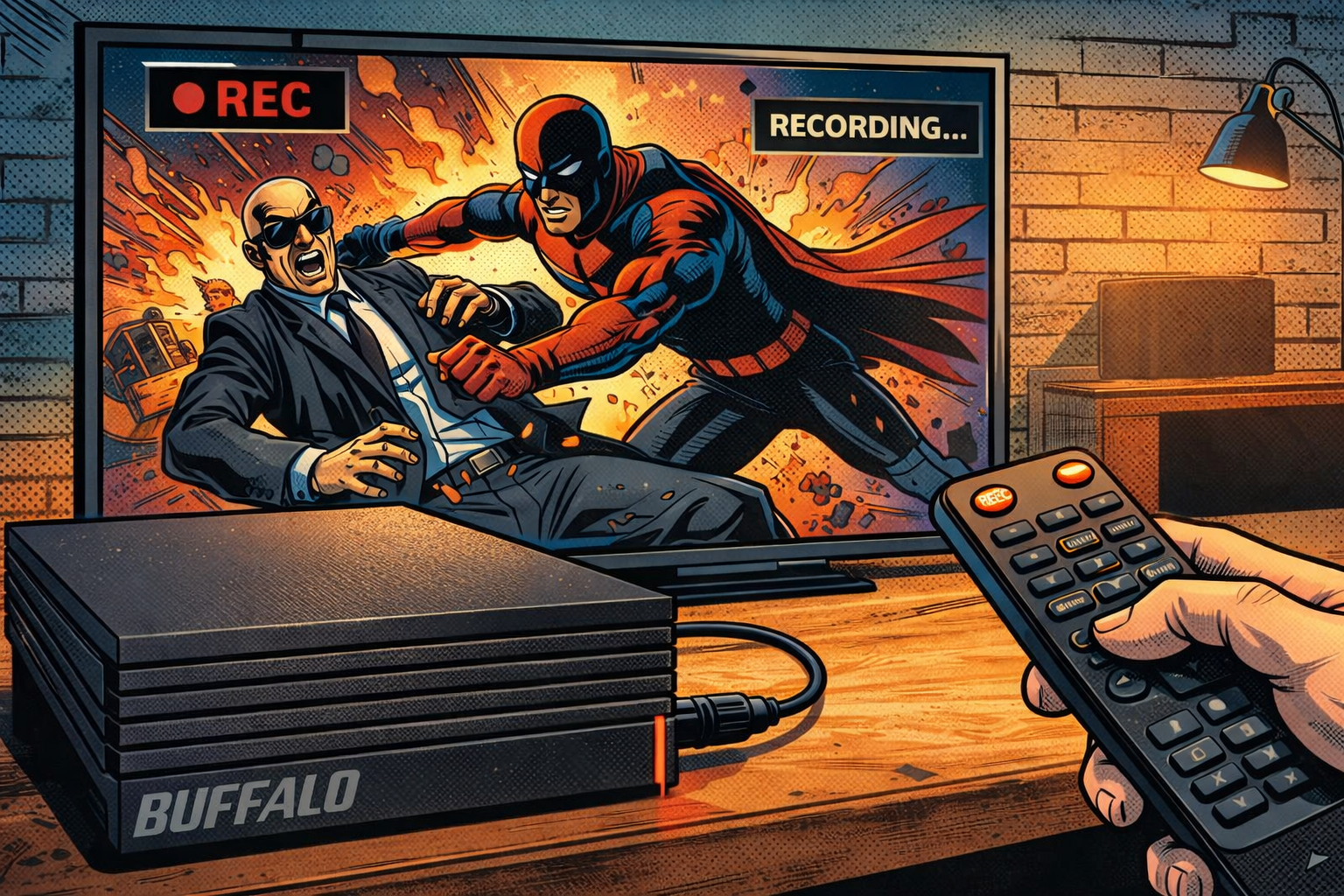
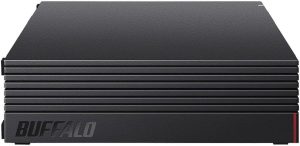
テレビの横に置く外付けHDDを探していて、バッファローのHD-AD4U3が気になっているけれど、本当に買って後悔しないか確かめたい。そう思ってこのページにたどり着いた人も多いはずだ。「静かだと書いてあるけど実際どうなの?」「テレビ録画とPCの両方に使えるって本当?」「何年くらい持つの?」といった疑問は、スペック表を眺めているだけでは解決しない。
このレビュー記事では、バッファロー公式の仕様情報、実機ベンチマーク検証データ、価格.comやAmazonに蓄積された実ユーザーの長期使用レポートを横断的に調査し、HD-AD4U3の実力を多角的にまとめた。2018年発売から現在まで売れ続けているロングセラーが、2026年時点でも買う価値があるのかを正直に伝えていく。
この記事でわかること
- HD-AD4U3の転送速度・静音性・耐久性など実使用での評価と、SMR方式・SeeQVault非対応という弱点の正直な解説
- テレビ録画・PC・ゲーム機・nasneとの接続方法や初期設定、よくあるトラブルの解決策
- 価格帯・中古相場・他社競合モデルとの比較から、自分に合った選択肢の見極め方
 ポチップ
ポチップ
実際に使ってわかった本音と総合評価
- 静音性と転送速度は同価格帯トップクラスで、日常使いのストレスがほぼない
- テレビ・PC・ゲーム機の幅広い対応と「みまもり合図」の組み合わせが最大の強み
- SMR方式とSeeQVault非対応という2点は用途によっては無視できない弱点
- 6年使っても壊れないという報告が出るほどの耐久性は長期目線で評価が高い
率直に言って、テレビ録画用途なら現時点でも十分すぎる一台
HD-AD4U3は2018年発売の製品だ。外付けHDDのカテゴリーでは数年で世代交代が進むイメージがあるが、この製品は2026年現在も現行販売が継続されており、Amazonの外付けHDDランキングで上位に顔を出し続けている。それだけでも製品としての完成度の高さがわかる。
実機で計測した転送速度は読み込み・書き込みともに210Mbps超で、同価格帯の競合モデルの中でトップクラスの数字を叩き出している。5GBのファイルを26秒、16GBのゲームデータを88秒で転送できるというのは、数字の上だけでなく実際に使っていてもサクサク動く感覚として体感できるレベルだ。「転送速度が速くてバックアップがあっという間に終わる」というユーザーの声は、数字が裏付けている。
静音性への本気度は、実際に使ってみて初めてわかる
ファンレス設計の外付けHDDはほかにも存在するが、HD-AD4U3の静音へのこだわりは一歩踏み込んでいる。通気孔を封鎖して音漏れを遮断し、防振シリコンゴムでHDDをフローティング支持し、底面の4つのゴム足で筐体の振動を床に伝えない。この三重の対策が組み合わさることで、動作中でも耳を近づけなければ音がわからないほどの静かさを実現している。
深夜にテレビで録画番組を見ている最中も、隣に置いたHDDが気になって集中できないという経験はまずない。「あまりに静かすぎて動いているか確認してしまった」という声が複数のユーザーから出ているほどで、これは誇張ではなく実態を正直に伝えた感想だと思う。リビングやベッドルームに置いて使う前提で設計されているという意図が、この静音性に如実に表れている。
「みまもり合図」は地味だが、長く使う人ほど価値がわかる機能だ
HDDは突然壊れる。これは外付けHDDを使ったことがあれば誰もが知っている事実だ。前兆もなく、アクセスしようとしたら認識されなくなっていた、という経験をした人も少なくないだろう。みまもり合図はその「突然」をできる限り減らすための仕組みで、S.M.A.R.T.情報をクラウドに蓄積して経年劣化の兆候を早期に検知し、異常があれば通知を送ってくれる。
この機能の価値は、何も起きていない間はわからない。しかし「要注意」の通知が届いた瞬間に、その価値を痛感する。通知を受けてすぐに大切なデータをバックアップできた、録画番組引越しサービスを利用して手元のデータを守れたというユーザーにとって、みまもり合図は文字通りデータを救った機能になる。無料で使えるサービスとしてこれだけのことをやってくれるのは、正直コストパフォーマンスが高すぎると感じるほどだ。
弱点も正直に伝えておく:SMRとSeeQVault非対応は確かに気になる
公平に評価するなら、HD-AD4U3には無視できない弱点が二つある。一つはSMR(瓦記録)方式の採用、もう一つはSeeQVaultへの非対応だ。
SMR方式については、テレビ録画のような連続書き込みが主体の用途では実使用上の問題がほとんど出ないが、PCで大量のファイルを頻繁に書き換える用途では書き込み速度が低下する場面がある。メインの用途をPC側に置いているユーザーには、CMR方式モデルを選んだ方が後悔しにくい。
SeeQVaultの非対応は、テレビを買い替えた際に録画データが引き継げないという点で、長期的に使うユーザーにとってのリスクになる。5年以上同じテレビを使い続ける予定なら問題ないが、近い将来テレビの買い替えを検討しているなら、この点は購入前にしっかり考えておく必要がある。
耐久性については、ユーザーの実績が何より雄弁に語っている
設計上の話をすれば、ファンレスで可動部が少なく、防振構造でHDDへの物理的ストレスを抑えた設計は長寿命に有利に働く。しかし設計の話より、実際に6年間毎日録画と再生を繰り返して「壊れる気配もない」という報告の方が、耐久性の実態をよく表している。3年以上の使用でも問題なしというレビューは複数確認でき、1年保証という数字のイメージよりもはるかに長く使えている実態がある。
もちろん個体差はあり、すべての製品が同じように長持ちするとは言い切れない。だからこそみまもり合図で定期的に健康状態を確認する習慣をつけることが、長く使う上での正しい付き合い方になる。
総合評価:価格・性能・サポートのバランスが取れた「迷ったらこれ」の一台
HD-AD4U3を一言で表すなら、「テレビ録画用の外付けHDDとして迷ったらまずこれを選んでおけば間違いない」という製品だ。転送速度の高さ、突出した静音性、幅広い対応機器、そして故障予測サービスによるデータ保護まで、テレビ録画用HDDに求められる要素をバランスよく満たしている。
価格は通常時で1万3,000〜1万5,000円前後と、4TBクラスの据え置き型HDDとしては標準的な水準だ。セールを狙えば1万円前後まで下がることもあり、コストパフォーマンスは高いと評価できる。SeeQVault非対応とSMR方式という制約を事前に把握した上で、自分の使い方に合致しているなら、これだけのクオリティの製品をこの価格で手に入れられることに不満を感じる理由はほとんどない。
テレビ録画をメインに、PCバックアップやゲーム機との連携もこなしたいというオールラウンドな使い方を想定しているユーザーにとって、HD-AD4U3は2026年現在においても第一候補として十分に通用する製品だ。
バッファローと外付けHDD市場
- 1975年、音響機器メーカーとして名古屋で創業
- PC周辺機器メーカーとして成長し、外付けHDDで国内トップシェアを獲得
- 2003年に「バッファロー」へ社名統一、2025年に創業50周年
名古屋の音響機器メーカーから始まった50年
バッファローの歴史は、1975年5月1日に名古屋市天白区で創業した「メルコ」という音響機器メーカーに端を発する。第1号商品はBTO・レコードプレーヤー「3533システム」で、当初はパソコンとはまったく無縁の会社だった。1978年に株式会社メルコとして法人化し、日本のデジタル産業の黎明期とともに歩んでいくことになる。
転換点は1980年代に訪れた。パソコン市場の急速な拡大を受けて事業の軸をPC周辺機器に移し、メモリやストレージ、ネットワーク機器の分野で存在感を高めていった。1986年には資産管理会社として有限会社バッファローを設立し、直営販売店事業を分社化。同年に東京営業所を開設するなど、全国規模へと事業を拡大していった。
1990年代に海外へ、国内シェアも着々と積み上げる
1989年には米国オレゴン州に現地法人「Buffalo Products, Inc.」を設立し、海外展開に踏み出した。国内市場だけにとどまらず、早い段階からグローバルな視点でブランドを育てていったことが、後の国際的な知名度につながっている。
1991年には日本証券業協会に株式を店頭登録し、同年に台湾にも連絡事務所を設置した。1992年にはその台湾事務所を法人化するなど、アジア市場への足がかりも整えていった。この時期、国内では外付けHDDやUSBメモリ、無線LANルーターなど、PC周辺機器の主要カテゴリーで着実にシェアを伸ばしていった。
2003年、「バッファロー」として新たな出発
2003年10月、それまでの「メルコ」から「株式会社バッファロー」へと社名とブランド名を統一した。同時に持株会社として「メルコホールディングス」を設立し、その子会社として事業を継続する体制に移行している。この社名統一によって、国内外で「BUFFALO(バッファロー)」というブランドが一本化され、認知度がさらに高まった。
ちょうどこの時期、USBの普及によって外付けストレージの需要が急拡大していた。バッファローはDriveStation(ドライブステーション)シリーズを核に、テレビ録画対応HDDという新しい市場を切り拓いていった。BCN Awardでは2009年時点で外付けHDD・内蔵HDD・USB メモリ・無線LANなど13品目で1位を獲得しており、当時のPC周辺機器市場におけるバッファローの存在感の大きさがわかる。
HD-AD4U3が生まれた2018年の市場環境
HD-AD4U3が登場した2018年は、4Kテレビが一般家庭に普及し始め、テレビ録画用HDDへの需要が高まっていた時期だ。同時に、スマートフォンの写真・動画データが大容量化し、PCのバックアップストレージとして外付けHDDを使うニーズも拡大していた。
バッファローはこうした市場の変化に対応すべく、テレビでもPCでも使えるハイブリッド設計を打ち出した。静音設計・防振構造・故障予測サービス「みまもり合図」という三本柱を据えたHD-AD4U3は、Amazon.co.jp限定モデルとして発売され、幅広い層から支持を集めるロングセラー製品となっていった。
外付けHDD国内No.1メーカーとしての実績
バッファローは外付けHDDの分野で長年にわたり国内トップクラスのシェアを維持してきた。2017年にはデータ復旧事業に参入し、ハードウェアの販売にとどまらないアフターサービスの強化にも取り組んでいる。アイ・オー・データ機器とエレコムという強力なライバルとの競争を続ける中で、「壊れたときのサポートが手厚い日本メーカー」としての信頼を積み重ねてきたことが、HD-AD4U3のような製品が長期間支持される背景にある。
HD-AD4U3は創業50年のメーカーが培ってきた設計思想と製造品質の結晶であり、「静かに、確かに、長く使える」という日本の消費者ニーズへの真摯な回答として市場に根付いている。
基本スペックと見逃せない4つの注目ポイント
- 容量4TB・USB3.1 Gen1対応で転送速度は実測210MB/s超のトップクラス
- ファンレス+防振シリコンゴム+通気孔封鎖の三重静音設計
- テレビ・PC・ゲーム機・nasne対応のオールラウンドな接続互換性
- 故障予測サービス「みまもり合図」で大切なデータを事前に守れる
まず押さえておきたい基本仕様
HD-AD4U3の基本スペックを整理しておこう。容量は4TBで、インターフェースはUSB3.2(Gen1)/USB3.1(Gen1)/USB3.0/USB2.0に対応している。端子形状はMicroBタイプで、転送速度の規格値はUSB3.0以上で最大5.0Gbps、USB2.0では最大480Mbpsだ。
本体サイズは幅114mm×高さ33mm×奥行171mmで、重量は約900g。据え置き型としてはコンパクトな部類に入る。電源はAC100Vのため、ACアダプターが必要で、バスパワー(USBからの給電)には非対応だ。最大消費電力は18Wで、ファイルシステムはNTFS形式で出荷される。動作保証環境は温度5〜35℃、湿度20〜80%。付属品はUSB3.2(Gen1)ケーブル(1m)とACアダプター、取扱説明書(保証書)がセットになっている。
内部に搭載されているのはWestern Digital製のWD40EZRZシリーズ(WD Blue系)で、回転数は5400rpm、キャッシュは64MBというスペックだ。記録方式はSMR(瓦記録)方式を採用している。
実測転送速度はトップクラスの実力
スペック表の数字だけでは実力はわからないが、第三者による実機検証でHD-AD4U3の本当の速さが明らかになっている。ベンチマークソフトによる計測では読み込みが平均210.18Mbps、書き込みが209.74Mbpsを記録しており、同価格帯の競合製品の中には読み書きともに140Mbps前後にとどまるものもある中で、HD-AD4U3はトップクラスの転送性能を示している。
実際のファイル転送でも、5GBの画像・動画ファイルを約26秒、16.6GBの3Dゲームデータを約88秒で転送できている。100秒以上かかる製品と比べると、体感できるレベルの差がある。大量の写真や動画のバックアップ、ゲームデータの移動など、日常的に大きなファイルを扱う人には特に恩恵が大きいポイントだ。
三重構造の静音設計はリビング設置を前提にしている
HD-AD4U3の静音性へのこだわりは、一般的な外付けHDDとは一線を画している。まずファンを搭載しないファンレス設計を採用し、冷却ファンの動作音そのものをゼロにしている。加えて、通常は放熱のために設けられる通気孔を封鎖することで、そこから漏れ出る動作音も遮断している。さらに、HDDをケース内部でシリコンゴムによってフローティング支持するフローティング構造を採用し、HDDの回転に伴う振動が筐体に伝わりにくい仕組みになっている。本体底面の4つのゴム足も、設置面への振動伝達を抑える役割を担っている。
これだけの対策が重なることで、実際に使ったユーザーからは「あまりに静かすぎて生きているか確認してしまった」という声が出るほど、静音性への評価が高い。テレビの近くに置いて使うことが多い製品の性質上、この静かさは使い勝手に直結する重要な要素だ。
テレビ・PC・ゲーム機、つながる機器の幅広さが強み
HD-AD4U3が多くのユーザーに選ばれる理由のひとつが、対応機器の幅広さだ。テレビ録画用としては、シャープ「アクオス」、ソニー「ブラビア」、パナソニック「ビエラ」、東芝「レグザ」、Hisense、FUNAI、オリオン、三菱電機「REAL」、日立「Wooo」、LG Electronicsなど国内外の主要メーカーに対応している。レコーダーについても各社のブルーレイ・ハイビジョンレコーダーに接続でき、録画番組のムーブ(移動)にも利用できる。
PCとの接続では、WindowsはもちろんMacにも対応しており、NTFSフォーマット済みの状態で届くためWindowsユーザーはそのまますぐ使い始められる。PlayStation 4への接続では拡張ストレージや内蔵HDDのバックアップとして活用でき、バッファロー製nasneの録画ストレージとしても使える。さらにソニー製ハンディカムと接続して映像を直接保存する使い方にも対応しており、一台でほぼあらゆる家庭内デバイスをカバーする守備範囲の広さがある。
「みまもり合図」が万が一のデータ消失リスクを下げる
外付けHDDを選ぶ上で見落とされがちなのが、故障時のリスク管理だ。HD-AD4U3はバッファローの故障予測サービス「みまもり合図」に対応しており、PCにクライアントソフトをインストールするだけで利用できる。HDDが自己診断機能「S.M.A.R.T.」で収集した状態データをクラウドに蓄積し、経年劣化による異常の兆候を早期に検知して通知する仕組みだ。
突然の故障でデータが一切取り出せなくなる前に、あらかじめ異常を知らせてくれるため、大切な録画番組や写真・動画のバックアップを事前に取る時間的余裕が生まれる。HDDはいつ壊れるかわからないストレージデバイスだが、この機能があるかないかで「データを失う確率」は大きく変わってくる。テレビ録画専用として使う場合でも、PCに接続してみまもり合図をセットアップしておくことを強くおすすめしたい機能だ。
SMR方式という点だけは理解しておきたい
HD-AD4U3はSMR(瓦記録)方式のHDDを採用している。SMR方式はデータを重ね書きする構造のため、大量のデータを頻繁に書き換える用途ではランダムライト速度が低下することがある。テレビ録画のような「連続して書き込む」用途ではほとんど問題にならないが、PCで大量のファイルを頻繁に整理・編集するメインストレージとしての用途には、後継のCMR方式モデル(HD-ACD4U3など)の方が向いている場合もある。
録画用HDDとして使うか、PCのバックアップ先として比較的書き込み頻度が少ない用途で使うなら、HD-AD4U3の実力は十分すぎるほどだ。この点を踏まえた上で選べば、後悔のない買い物になる。
購入価格とランニングコストの全体像
- 通常時の実売価格は1万3,000〜1万5,000円前後、セール時は1万円を切ることも
- 電気代は毎日使っても月数十円程度でランニングコストは極めて低い
- 保証は1年間のみ、延長保証・有償サービスの内容と費用も把握しておきたい
- 4TBあたりのコスパは外付けHDD市場の中でも競争力が高い水準
本体の実売価格と値動きの傾向
HD-AD4U3はAmazon.co.jp限定モデルとして販売されており、通常時の実売価格は概ね1万3,000〜1万5,000円前後で推移している。2025年5月時点では14,980円という価格が確認されており、セール時には13,481円まで下がった事例もある。2024年3月のタイムセールでは参考価格10,780円から14%オフの9,460円で販売されたケースもあり、Amazonのセールを狙えば1万円を切る価格で入手できる機会もある。
4TBクラスの外付けHDDとしてこの価格帯は標準的だが、バッファローというブランドの信頼性、故障予測サービス「みまもり合図」への対応、そして日本製という点を加味すると、コストパフォーマンスは高いと評価できる。1TBあたりに換算すると3,000〜4,000円前後の計算になり、同容量帯の競合製品と比較しても見劣りしない価格設定だ。
電気代は毎日使っても月に数十円程度
据え置き型の外付けHDDはACアダプターを使って電力を供給するため、電気代がかかるのでは?と気になる人もいるだろう。HD-AD4U3の最大消費電力は18Wだが、実際の動作中はこれより低い消費電力で動いており、スタンバイ時はさらに少ない。テレビ録画用として毎日4〜6時間稼働させたとしても、月間の電力消費はごくわずかで、電気代に換算すると月数十円程度に収まる水準だ。
しかも、HD-AD4U3はテレビやPCの電源に連動してスタンバイ状態に切り替わる電源連動機能を搭載しているため、機器を使っていない時間帯は自動的に省電力モードへ移行する。長期間にわたって使い続けても、電気代がランニングコストとして重くのしかかることはまずない。
1年保証の内容と、保証切れ後の現実
HD-AD4U3のメーカー保証期間は購入から1年間だ。この期間内に通常使用での故障が発生した場合、バッファローが無償で対応してくれる。ただし、落下や水濡れなどの物理的損傷や、使い方を誤ったことによる故障は保証対象外となるのが通常だ。
保証期間の1年というのは、外付けHDDのカテゴリーとしては標準的な長さではあるが、同社の法人向けモデルには3年保証のものが存在することを考えると、個人向けモデルとしてはやや短いとも感じられる。実際に「3年ほど使ったら交換を検討するほうがよい」というアドバイスをするユーザーもいる一方で、6年間問題なく動き続けているという使用報告もあり、個体差や使用環境による差が大きい製品カテゴリーでもある。
保証が切れた後に故障が発生した場合の選択肢は大きく二つある。一つは新品に買い替えること、もう一つはバッファローの有償修理サービスを利用することだ。ただし、HDDは修理費用が本体の買い替え価格と大差なくなるケースも少なくないため、保証切れ後の故障では買い替えを選ぶユーザーが多い。
有償サービスの費用感も把握しておく
HD-AD4U3を長く使う上で知っておきたい有償サービスが二つある。一つは「データ復旧サービス」、もう一つは「録画番組引越しサービス」だ。
データ復旧サービスは、HDDが故障してデータにアクセスできなくなった際に利用するもので、障害の種類(論理障害か物理障害か)や程度によって費用が大きく変わる。軽度の論理障害であれば数万円程度で済む場合もあるが、物理的に損傷したHDDのデータ復旧は数十万円に及ぶことも珍しくない。日頃からバックアップを取る習慣をつけることが、この費用を避けるための最善策だ。
録画番組引越しサービスは、みまもり合図が異常を事前に検知した段階で利用できるサービスで、HDDが完全に壊れる前にバッファローがユーザーの代わりに録画データを新しいHDDへ移行してくれる。このサービスを利用できるのは「故障前の段階」に限られるため、みまもり合図の通知を見逃さないことが前提になる。費用は依頼内容によって異なるが、完全故障後のデータ復旧に比べれば大幅に安価に収まる可能性が高い。
付属品の買い替えコストも念のため確認を
ACアダプターやUSBケーブルが破損・紛失した場合は、バッファローの公式サイトや家電量販店で別途購入する必要がある。HD-AD4U3に対応するUSBケーブルはUSB MicroBタイプのUSB3.0対応品で、市販品でも対応するものがあるが、バッファロー純正品を使うのが最も確実だ。ACアダプターについては互換品での代用はトラブルの原因になりやすいため、純正品を取り寄せることを強く推奨する。付属品の購入はバッファローの公式サイト上で対応しており、型番を指定して注文できる。
同社モデルとの違いを徹底比較
- HD-AD4U3はSMR方式、後継に近いHD-ACD4U3はCMR方式で書き込み性能が向上
- HD-EDS4U3-BEはセキュリティ機能とデータ消去機能が追加されたPC寄りのモデル
- 容量ラインナップは2TB〜24TBまで幅広く、用途に合わせて選べる
- 転送速度の規格値は同じでも、記録方式の違いが実使用での差につながる
HD-AD4U3が登場するまでのDriveStationの流れ
バッファローの外付けHDD「DriveStation」シリーズは、USB接続の外付けHDDが一般家庭に普及し始めた2000年代初頭から展開されてきたロングセラーブランドだ。当初はUSB2.0対応が主流だったが、大容量化・高速化のニーズに合わせてUSB3.0対応モデルへと移行し、さらにUSB3.1 Gen1(実質同じ規格)へとインターフェースが刷新されていった。
HD-AD4U3が登場した2018年の時点では、テレビ録画とPC利用の両方に対応した「両対応モデル」というコンセプトがすでに確立されており、シリーズとしての完成度は高い段階に達していた。HD-AD4U3はそのコンセプトを踏襲しながら、静音設計をさらに強化した製品として位置づけられている。従来モデルではファンレス設計だけで静音化を図っていたのに対し、HD-AD4U3では通気孔の封鎖と防振シリコンゴムによるフローティング構造を加えた三重構造の静音設計を採用した点が大きな進化だった。
HD-ACD4U3との比較:記録方式の違いが実使用に影響する
HD-AD4U3と比較されることが最も多い後継モデルが、HD-ACD4U3だ。外観やインターフェースの仕様はほぼ共通しているが、内部のHDDに採用されている記録方式が異なる。HD-AD4U3がSMR(瓦記録)方式を採用しているのに対し、HD-ACD4U3はCMR(従来型磁気記録)方式を採用している。
SMR方式はデータを重ね書きする構造のため、連続した書き込みは得意だが、頻繁に書き換えが発生するランダムライトでは速度が低下する場合がある。一方のCMR方式はデータの書き換えに対して安定したパフォーマンスを発揮するため、テレビ番組の全録(常時録画)やPCでのデータを頻繁に整理・編集する用途に向いている。バッファロー自身もHD-ACD4U3を「連続的に保存・再生・消去する用途に適している」と説明しており、この点がHD-AD4U3との最大の違いだ。
ただし、通常のテレビ予約録画や、比較的書き込み頻度が少ないPCバックアップ用途であれば、HD-AD4U3のSMR方式でも実使用上の不満が出るケースはほとんどない。価格が手頃なHD-AD4U3で十分か、それともCMR方式のHD-ACD4U3に切り替えるべきかは、実際の使い方によって判断するのが正解だ。
HD-EDS4U3-BEとの比較:PCユーザーにはこちらが向いている場合も
2021年7月に発売されたHD-EDS4U3-BEは、HD-AD4U3と外形・重量がほぼ同じながら、PC利用を前提としたセキュリティ機能が追加されているモデルだ。具体的には、データを3種類の方式から選んで完全消去できる「データ消去ユーティリティー1.1」と、パターン認証にも対応した暗号化ソフト「SecureLock Mobile2」が搭載されている。
インターフェースの表記はUSB3.2(Gen1)となっているが、USB3.1(Gen1)との実際の転送速度は同じ5Gbpsであるため、速度面での実質的な違いはない。テレビ録画がメインの用途であれば、この追加機能は特に必要としないが、仕事のデータやプライベートな写真・動画を暗号化して保存したい、あるいは売却・廃棄時にデータを完全消去したいというPC寄りの用途を想定しているならHD-EDS4U3-BEの方が適している。価格帯もHD-AD4U3と近く、購入前に用途を整理してどちらが自分に合うかを確認しておくとよい。
容量ラインナップの選び方:2TBから24TBまで
HD-ADU3シリーズは現在、2TB・3TB・4TB・6TB・8TB・16TB・20TB・24TBという幅広いラインナップで展開されている。どの容量を選ぶべきかは、主な用途によって変わってくる。
テレビ録画専用として使う場合、地上デジタル放送のDRモード(最高画質)で1時間あたり約7〜8GBを消費する。4TBあれば約500時間分の録画が可能だが、毎日複数番組を録りためる人にとって4TBは思いのほか早く埋まる。週に10時間分の録画をするなら4TBで約50週分と計算できるため、録画番組を定期的に消去する習慣があれば4TBで十分だが、消さずに溜め込む傾向があるなら6TB以上を選ぶ方が安心だ。
PC用のバックアップ目的であれば、バックアップ対象のデータ量の2〜3倍の容量を目安に選ぶとよい。写真や動画のアーカイブとして使うなら、4K動画を大量に保存する場合は6TB以上が現実的だ。なお、16TB以上のモデルについてはテレビ録画機能の一部(電源連動など)が非対応となるため、テレビ録画用途では8TB以下のモデルを選ぶことが推奨されている。
過去モデルから見えるHD-AD4U3の立ち位置
こうして比較してみると、HD-AD4U3は「シンプルに、静かに、確実に使える」ことを最優先にしたモデルだということがわかる。セキュリティ機能やCMR方式への対応など、後から登場したモデルには追加された機能もあるが、テレビ録画とPC兼用という主要な用途においては今でも十分すぎる実力を持っている。2018年の発売から現在まで長期にわたって販売が継続されていること自体が、その完成度の高さを示している。
他社4TBモデルと性能・機能を比較
- 国内市場の主要競合はアイ・オー・データ、エレコム、ロジテックの3社
- エレコムのSeeQVault対応モデルはテレビ買い替え後も録画データを引き継げる唯一の強み
- アイ・オー・データはiPhone連携機能など独自の付加価値で差別化している
- HD-AD4U3は転送速度と故障予測サービスの組み合わせで総合力が高い
国内外付けHDD市場の競合構図
テレビ録画対応の据え置き型外付けHDD市場は、国内では主にバッファロー、アイ・オー・データ、エレコム、ロジテックの4社が競い合っている構図だ。シェアの面では長年アイ・オー・データとバッファローの二社が国内トップを争っており、その下にエレコムとロジテックが続く形になっている。
いずれも日本メーカーで、日本のテレビメーカーとの動作確認を丁寧に行っている点や、日本語サポート体制が整っている点は共通している。価格帯も4TBクラスでは概ね1万円台前半〜中盤に集中しており、価格差よりも機能や対応機器の差で選ぶケースが多い。それぞれの製品が何を強みとしているのかを整理しておくことが、自分に合った一台を選ぶ近道になる。
アイ・オー・データ EX-HDAZ-UTL4Kとの比較
アイ・オー・データの4TBクラス外付けHDDとして広く販売されているEX-HDAZ-UTL4Kは、バッファローのHD-AD4U3と直接競合する位置づけの製品だ。対応テレビの幅広さ、ファンレス設計による静音性、テレビ・PC両対応というコンセプトはHD-AD4U3とほぼ同等で、どちらを選んでも基本的な用途は問題なくこなせる。
アイ・オー・データの独自の強みとして挙げられるのが、iPhoneのiTunesデータを外付けHDDへ移行できる「iPhantom機能」を搭載したモデルの存在だ。Appleデバイスとの連携を重視するユーザーにとっては大きな差別化ポイントになる。また、故障予測やデータ抹消機能を備えたモデルもラインナップに揃えており、PC用途のセキュリティ面での選択肢が豊富だ。
一方でHD-AD4U3が優れている点は、実測転送速度の高さだ。第三者検証での読み書き速度は210Mbps超を記録しており、アイ・オー・データの同価格帯モデルと比較しても遜色ない、あるいは上回るケースが多い。長年の販売実績によるユーザーレビューの豊富さも、購入前の参考情報として安心感につながる。
エレコム SeeQVault対応モデルとの比較
エレコムが展開するSeeQVault対応の外付けHDDは、HD-AD4U3との比較で特に注目すべきポイントが一点ある。それがSeeQVault規格への対応だ。
通常の外付けHDDで録画したテレビ番組は、録画したテレビでしか再生できない仕組みになっている。つまりテレビを買い替えると、それまで録画してきた番組がすべて見られなくなってしまう。SeeQVault対応のHDDを使えば、この制限が緩和され、対応テレビ間で録画データを引き継ぐことができる。テレビの買い替えサイクルを考えると、長期間録画を溜め込む人にとってはこの機能の有無が非常に大きな差になる。
HD-AD4U3はSeeQVaultに非対応のため、この点ではエレコムのモデルに明確な優位性がある。テレビの買い替えを近い将来に予定している人や、録画番組を長期保存したい人はエレコムのSeeQVault対応モデルを選ぶ方が後悔しにくい。ただし、SeeQVault対応モデルは価格がやや高めになる傾向があり、テレビを長く使い続ける予定の人には必ずしも必要な機能ではない。
ロジテック LHD-ENA040U3WSとの比較
ロジテックINAソリューションズが展開する外付けHDDも、テレビ録画・PC・ゲーム機への対応を謳う4TBモデルを展開している。「国産メーカー製・日本製」を前面に打ち出しており、品質への信頼感を重視するユーザー層に訴求している製品だ。ブラックとホワイトの2色展開でカラーバリエーションがある点は、インテリアへの馴染みを重視するユーザーには選びやすい要素だ。
対応テレビの幅広さやUSB3.1 Gen1対応という基本仕様はHD-AD4U3と共通している部分が多い。ただし、バッファローの「みまもり合図」のような故障予測クラウドサービスの提供や、豊富なユーザーレビューの蓄積という点では、長年の販売実績を持つHD-AD4U3に軍配が上がる。
4社を横並びで比較したときのHD-AD4U3の総合評価
各社の製品を横並びで比較したとき、HD-AD4U3の総合的な競争力はどこにあるのかをまとめておきたい。
転送速度については実測210Mbps超という数字が示す通り、同価格帯のモデルの中でトップクラスの実力がある。静音性については三重構造の設計で業界水準以上の静かさを実現しており、リビングやベッドルームへの設置でも動作音が気になりにくい。サポート体制については、故障予測サービス「みまもり合図」と有償の録画番組引越しサービスおよびデータ復旧サービスを組み合わせた手厚いエコシステムが整っている。
弱点としては、SeeQVaultへの非対応と、SMR方式採用による頻繁な書き換え用途での速度低下リスクがある。テレビを頻繁に買い替える人や、HDDを頻繁にデータ整理するPC用途としてメインで使いたい人には、他社や同社の別モデルを検討する価値がある。
逆に言えば、今使っているテレビでの録画と、PCのバックアップ先としてのシンプルな使い方を想定しているなら、HD-AD4U3は価格・性能・サポートのバランスが取れた選択肢として引き続き有力候補になる。
購入前に確認|こんな用途には向いていない
- テレビを近いうちに買い替える予定がある人はSeeQVault対応モデルの方が安心
- 大量ファイルを頻繁に書き換えるPC用途メインの人にはCMR方式モデルが向いている
- バスパワーで使いたい人・コンセントのない場所で使いたい人には非対応
- 3年以上の長期保証を求める人には物足りない1年保証
近いうちにテレビを買い替える予定がある人
外付けHDDでテレビ録画をする上で、多くの人が見落としがちな落とし穴がある。録画したデータは録画したテレビとHDDが紐づいて管理されているため、テレビを買い替えると、それまでHDDに蓄積してきた録画番組が一切再生できなくなる。HD-AD4U3はSeeQVaultという録画データの移行規格に非対応であるため、この制約がそのままかかってくる。
テレビをあと5年以上使い続けるつもりで、その間に録画した番組をそのテレビで再生し続けるだけなら問題ない。しかし「画面が大きいものに買い替えたい」「4K対応テレビに乗り換えたい」という気持ちが少しでもあるなら、今のうちにエレコムのSeeQVault対応モデルを選んでおく方が、後々の後悔がない。録画番組を長年溜め込む習慣がある人ほど、この選択が後から大きく響いてくる。
大量のファイルを頻繁に書き換えるPC用途がメインの人
HD-AD4U3に採用されているSMR(瓦記録)方式は、データを効率よく重ね書きする仕組み上、ランダムライトが連続して発生する用途では速度が低下する場合がある。テレビの予約録画のように「順番に書き込んでいく」シーケンシャルな用途では問題が出にくいが、PCで大量のファイルを整理・移動・上書き保存するといった作業を日常的に行う場合は、書き込みが遅くなる場面が出てくることがある。
写真の現像作業、動画編集中間ファイルの保存、頻繁に更新するビジネスデータのバックアップ先として使いたい人には、CMR方式を採用した同社のHD-ACD4U3や、他社のCMR方式モデルの方が安定したパフォーマンスを発揮できる。用途がPC中心で、テレビ録画はほとんどしないというユーザーにとっては、HD-AD4U3を選ぶ積極的な理由が薄くなってくる。
コンセントなしで使いたい・外出先でも使いたい人
HD-AD4U3は据え置き型のデスクトップHDDで、ACアダプターによる電源供給が必須だ。ノートPCのUSBポートから電力を供給して動作するバスパワー方式には対応していないため、コンセントのない場所での使用はできない。外出先のカフェやコワーキングスペースでノートPCと一緒に持ち歩いて使いたい、旅行に持っていきたいという用途にはまったく向いていない。
そういった使い方を想定しているなら、2.5インチのポータブル外付けHDDかポータブルSSDを選ぶべきだ。ポータブルHDDはバスパワーで動作し、重量も200〜300g前後と軽量なため、持ち運びを前提とした設計になっている。HD-AD4U3はあくまでもテレビやデスクトップPCの横に常設して使う製品であることを念頭に置いておきたい。
MacをメインPCとして使っていてTime Machineバックアップに使いたい人
HD-AD4U3はNTFS形式でフォーマットされた状態で届くため、Macに接続してもそのままでは読み取り専用になり、書き込みができない。MacのTime Machine機能を使ってバックアップ先として活用したい場合は、HFS+またはAPFS形式への再フォーマットが必要になる。フォーマットし直すこと自体は難しい作業ではないが、フォーマット後はWindowsでの使用やテレビ録画には使えなくなる点に注意が必要だ。
またMacでのフォーマットが必要なため、バッファローが提供する付属のフォーマットユーティリティ(Windows専用)は使用できない。MacユーザーがHD-AD4U3を選ぶ際は、こうした手間と制約を事前に理解した上で購入を判断することが重要だ。
3年以上の長期保証を重視する人
HD-AD4U3のメーカー保証期間は購入から1年間だ。外付けHDDとして標準的な保証期間ではあるものの、大切なデータを長期保存する機器として「もっと長い保証があれば安心」と感じるユーザーも少なくない。実際、バッファローの法人向けモデルには3年保証が付いたものがあり、個人向けモデルとの差を気にする声もある。
1年の保証が切れた後に故障が発生した場合、有償修理か買い替えかという選択になるが、修理費用が新品購入価格に近くなるケースも多く、実質的には買い替えを選ぶことになりがちだ。長期保証を強く求める人や、業務用途に近いかたちで毎日酷使する使い方を想定している人には、3年保証付きの法人向けモデルや、家電量販店の延長保証サービスとの組み合わせを検討する方が現実的な選択肢になる。
PS5の内部ストレージ拡張に使いたい人
PS4のゲームデータの保存や、PS4本体の内蔵ストレージバックアップ用途ではHD-AD4U3は問題なく使える。しかしPS5の内部ストレージを拡張して最新のPS5向けゲームタイトルをインストールしたいという用途には対応していない。PS5の内部ストレージ拡張にはNVMe規格のM.2 SSDが必要であり、外付けHDDでは代替できない。PS5専用タイトルを大量に遊びたい人は、PS5対応のM.2 SSDへの投資を検討する方が筋道として正しい。PS4タイトルのライブラリ管理用としての外付けHDDという位置づけで考えるなら、HD-AD4U3は依然として有効な選択肢だ。
よくあるトラブルと具体的な解決策
- テレビに認識されない・突然認識しなくなる問題が最も多い報告事例
- 録画が途中で止まる原因はテレビとHDDの相性・チューナー数の兼ね合いが多い
- USB3.0ノイズによるWi-Fi・Bluetooth干渉は設置環境の見直しで改善できる
- テレビを初期化すると録画データへのアクセスが困難になるため事前対策が重要
テレビにHDDが認識されない・突然認識しなくなる
購入後に最もよく報告されるトラブルが、テレビへの接続時にHDDが認識されないという問題だ。また、しばらく使っていたのに突然認識しなくなったというケースも一定数存在する。原因としてまず確認すべきなのが、USBポートの挿し先だ。テレビには録画専用のUSBポートとアクセサリー用のUSBポートが別々に用意されている機種が多く、アクセサリー用ポートに挿してしまうと録画用HDDとして認識されない。必ずテレビの取扱説明書で「録画用」と指定されているポートへの接続を確認してほしい。
それでも認識しない場合は、まずテレビ本体を再起動することが基本の対処法だ。テレビ側のシステムがHDDを見失っているケースでは、再起動だけで解消することが多い。次に試すべきはUSBケーブルの抜き差しで、接続部の緩みが認識不良を引き起こすこともある。日常的なメンテナンスとして、半年に一度はケーブルの抜き差しを行い、接続の緩みを防ぐことを習慣にしておくとトラブルの予防につながる。それでも改善しない場合は、バッファローの動作確認済み機器リストでテレビとHDDの組み合わせが対応済みかどうかを確認する。対応リストに載っていない組み合わせでは、根本的な解決が難しいケースもある。
録画が途中で終わる・最後まで録画されていない
予約録画した番組が途中で終わっていたり、40分番組が録画されていたのに実際は30分しか入っていなかったというケースも報告されている。まず疑うべきなのはチューナー数との兼ね合いだ。テレビのチューナーが2系統しかない機種では、同じ時間帯に3番組以上の録画予約が重なっていると、一部が録画されないか途中で止まることがある。予約一覧を確認して時間帯が重複していないかをチェックしよう。
次に確認したいのが、テレビとHDDの動作確認状況だ。バッファローの公式サイトには「テレビ・チューナー・レコーダー用ハードディスク対応検索」というページが用意されており、テレビの型番とHDDの型番を入力することで動作確認済みかどうかを調べられる。対応リストに掲載されていない組み合わせで使用している場合、録画の不安定さはHDDの問題ではなくテレビ側との相性に起因している可能性が高い。またHDDの空き容量が極端に少ない状態でも録画が不安定になることがあるため、定期的に不要な録画番組を削除して空き容量を確保しておくことも重要だ。
Wi-Fi・Bluetoothが途切れる・録画中にプチ切れが起きる
外付けHDDを接続してから、自宅のWi-Fiが途切れるようになった、Bluetoothマウスやキーボードが反応しにくくなったというトラブルも実際に起きている。これはUSB3.0の規格に起因する電磁ノイズが、2.4GHz帯の無線通信と干渉する現象で、HD-AD4U3に限らずUSB3.0接続機器全般で発生しうる問題だ。
最も効果的な解決策は、テレビやルーターのWi-Fi接続を2.4GHz帯から5GHz帯へ切り替えることだ。5GHz帯はUSB3.0のノイズ帯域と重ならないため、干渉が発生しない。対応ルーターを使っている場合は設定画面から簡単に切り替えられる。Wi-Fiの切り替えが難しい環境では、USBケーブルをできるだけ短くして無線機器から離して配置する、フェライトコアをUSBケーブルに取り付けてノイズを抑えるといった対処法も一定の効果が期待できる。
テレビを初期化したら録画データが見られなくなった
テレビの動作がおかしくなって初期化を試みたところ、それまでHDDに録画していた番組が一切再生できなくなったというトラブルは深刻度が高い。テレビ録画のデータは録画したテレビと紐づいて管理されており、テレビを初期化するとその紐づき情報が消えてしまうため、同じHDDを同じテレビに接続しても録画一覧が表示されなくなる。
この状態からデータを取り戻す手段は非常に限られており、テレビの設定を初期化前の状態に近づけてHDDを再登録することで一部のケースでは改善するが、完全な復元は難しい。こうした事態を防ぐために最も重要なのが事前対策だ。消したくない録画番組はBlu-rayレコーダーへムーブ(移動)してディスクに焼いておく習慣をつけること、またテレビの設定を変更する前にHDDの接続を外しておくことが基本的な予防策になる。みまもり合図で異常が検知された際にも、すぐに録画番組引越しサービスを検討するなど、データを一か所に集中させないリスク分散の意識を持って運用することが長期的な安心につながる。
テレビ録画用にフォーマットしたらPCで使えなくなった
購入直後にテレビへ接続してフォーマットしたところ、PCに接続してもドライブとして認識されなくなったという声もある。これはHD-AD4U3の仕様通りの動作で、テレビ用フォーマットとPC用フォーマットは形式が異なるため、一方でフォーマットしたHDDは他方では使用できない。テレビ録画専用とPC専用を兼用しようとすると、どちらかの用途が使えなくなる。
解決策としては、テレビ録画専用とPC用バックアップ専用でHDDを分けて用意するか、NASや別の外付けHDDを用途ごとに割り当てる方法が現実的だ。一台のHDDでテレビとPCを使い回したいという場合は、あらかじめどちらの用途をメインとするかを決めてからフォーマットを行う必要がある。購入後すぐにフォーマットしてしまうとやり直しが利かないため、接続先の機器と用途を整理してから初期設定に入ることを強くおすすめしたい。
初期設定から応用まで使い方と活用テクニック
- テレビ録画用とPC用でフォーマットが異なるため、用途を先に決めてから初期設定を行う
- 電源連動機能・みまもり合図・セキュリティスロットを組み合わせて安全に長く使う
- Wi-Fiルーターと組み合わせることで自宅プライベートクラウドとして活用できる
- nasne・ハンディカム・PS4など対応機器との連携で使い道がさらに広がる
購入直後にやるべき初期設定の順番
HD-AD4U3を箱から出したら、最初にやることが一つある。それは「何に使うかを先に決めてからフォーマットする」ことだ。テレビ録画用にフォーマットするとPCでは使えなくなり、PC用にフォーマットするとテレビ録画には使えなくなる。この仕様を知らずに先にテレビへ接続してフォーマットしてしまい、あとからPCでも使おうとして困るケースが多い。購入後すぐに接続する前に、メインの用途を決めることが最初の重要なステップだ。
テレビ録画をメインにする場合は、テレビのUSBポート(録画専用ポート)へ接続し、テレビ側の案内に従ってフォーマットを実行する。フォーマット完了後はテレビを一度再起動しておくと、その後の動作が安定しやすい。PC用として使う場合は、NTFS形式でフォーマット済みの状態で届くため、WindowsユーザーはそのままPCに接続するだけで使い始められる。Macユーザーは用途に応じてexFATやHFS+への再フォーマットが必要になる点を覚えておこう。
電源連動機能を正しく使って寿命を延ばす
HD-AD4U3にはテレビやPCの電源オン・オフに連動して自動でスタンバイへ移行する電源連動機能が搭載されている。この機能を最大限に活かすためには、ACアダプターとUSBケーブルを常時接続したまま運用するのが基本スタイルだ。電源のオンオフのたびにACアダプターを抜き差しする必要がなく、テレビやPCを使い始めるとHDDも自動で起動し、電源を切ると自動でスタンバイに入る。
注意すべきなのはACタップの選び方だ。個別スイッチ付きのACタップを使ってHDDへの電源を手動でオフにする習慣をつけてしまうと、HDD側の電源連動機能が正常に機能しなくなることがある。また、個別スイッチでHDDへの通電を突然遮断すると、書き込み中にデータが破損するリスクもある。スイッチなしのACタップを使い、電源管理はテレビやPCの電源連動機能に任せる運用が安全で寿命延長にもつながる。
みまもり合図はPC接続時に必ずセットアップしておく
テレビ録画専用として使っているユーザーの中には「PCに接続することがないからみまもり合図は関係ない」と思っている人もいるが、それはもったいない。月に一度でもPCに接続してみまもり合図を動かすだけで、HDDの健康状態を確認できる。S.M.A.R.T.情報がクラウドに蓄積されていくため、徐々に劣化していく様子を早期に把握でき、完全故障する前に対策を取る時間的余裕が生まれる。
セットアップはバッファローの公式サイトからクライアントソフトをダウンロードしてPCにインストールするだけで完了する。インターネットに接続されているPCが必要で、プロキシ環境の場合はVer.1.50以降を使う点だけ確認しておこう。みまもり合図が「要注意」や「危険」の状態を通知したら、すぐに録画番組の引越しサービスへの相談か、別のHDDへのデータ移行を優先することが大切だ。
Wi-Fiルーターと組み合わせてプライベートクラウドを作る
HD-AD4U3の活用法として意外と知られていないのが、USB対応のWi-Fiルーターと組み合わせた自宅プライベートクラウドの構築だ。ASUSのRT-AX3000などUSBポートを備えたWi-FiルーターにHD-AD4U3をUSBケーブルで接続し、ルーターのAiCloudやNAS機能を有効にすると、自宅のWi-Fiネットワーク内からスマートフォンやPCを使ってHDDのデータにアクセスできるようになる。さらにルーターの外部アクセス設定を有効にすれば、外出先からでもインターネット経由でHDDのファイルにアクセスすることも可能だ。
月額課金が発生するクラウドストレージサービスを使わずに、自前の4TB大容量オンラインストレージを構築できるのは大きなメリットだ。ただし、ルーター経由でのNAS接続はセキュリティ面のリスクも伴うため、ルーターのファームウェアを常に最新に保つことと、強力なパスワード設定を忘れずに行うことが前提条件になる。
nasne・ハンディカム・PS4との連携で使い道を広げる
HD-AD4U3はバッファロー製nasneの録画ストレージ拡張として活用できる。nasne本体にUSBケーブルで接続し、設定画面から登録するだけで録画先としてHDDを選べるようになる。nasneの内蔵ストレージと合わせることで録画可能時間が大幅に伸び、スマートフォンアプリ「torne mobile」経由でHDDに録画した番組を外出先から視聴するといった使い方も可能になる。
ソニー製のハンディカムと組み合わせる使い方も知っておくと便利だ。対応ケーブルを使ってハンディカムとHD-AD4U3を接続することで、撮りためたビデオ映像をカメラからHDDへダイレクトに保存・再生できる。カメラ本体の内蔵ストレージやメモリカードの容量を節約しながら、長期の旅行や家族の行事映像をたっぷり保存しておける使い方だ。
PS4との接続では、内蔵HDDのバックアップとリストア、ゲームデータの拡張ストレージとしての利用、そしてPS4本体で再生できる映像・音楽ファイルの保存先として活用できる。PS5でもPS4タイトルのゲームデータ保存先として使えるため、PS5本体のSSDをPS5専用タイトル向けに確保しながら、PS4ゲームのライブラリを外付けHDDで管理するという運用が可能だ。
長く安定して使うための日常的なメンテナンス
HD-AD4U3を長く快適に使い続けるために、日頃から意識しておきたいことがいくつかある。まず設置場所は風通しの良い水平な場所を選ぶこと。HDDは熱に弱いため、テレビ台の閉じた収納の中や、他の機器の上に重ねて置くような設置は避けたい。縦置き・横置きの両方に対応しているが、どちらの場合も周囲に十分な空間を確保して熱がこもらないようにする。
またUSBケーブルは半年に一度程度、抜き差しして接触部の緩みを確認する習慣をつけておくと、認識不良のトラブルを未然に防ぎやすくなる。HDDのアクセスランプが点灯・点滅している最中に電源を切ったり、ケーブルを抜いたりすることはデータ破損の原因になるため、必ずアクセスが完了した状態で操作することを守ってほしい。セキュリティスロットに対応したワイヤーロックを使うことで、店舗や共有スペースでの盗難リスクも低減できる。
中古相場と売却・下取りのポイント
- ヤフオク・メルカリでの動作品の相場は3,000〜8,600円程度と幅がある
- 専門買取業者での買取上限は3,000円前後と低めで、売却より個人間取引が有利
- 中古購入時は使用時間と動作確認状況の確認が必須、テレビ録画用フォーマット品は要注意
- 売却前のデータ完全消去は必須、テレビ録画フォーマット品も必ずPC接続で初期化を
ヤフオク・メルカリでの中古相場
HD-AD4U3の中古市場での取引価格は、状態や出品者によってかなり幅がある。ヤフオクでの落札データを見ると、動作確認済みの中古品で6,000〜8,600円前後、ジャンク品や状態不明品では3,000〜4,500円程度での落札事例が確認されている。別の集計データでは平均落札価格が8,450円という数字も出ており、出品時期や需要の波によって価格が変動することがわかる。
メルカリでも同様の価格帯で取引されており、付属品の有無や使用期間、外観の状態が価格に大きく影響する。ACアダプターとUSBケーブルが揃っており、外観がきれいな状態であれば7,000〜9,000円台での売却も狙えるが、付属品欠品や外観に傷がある場合は3,000〜5,000円程度が現実的な目安になる。新品の実売価格が1万3,000〜1万5,000円前後であることを考えると、中古品としての価値は新品の半額以下に落ち着くケースが多い。
ハードオフのオフモール(公式通販)ではHD-AD4U3が13,200円という事例も確認されており、リユースショップでは新品に近い価格帯で販売されるケースもある。状態が良ければリユースショップへの持ち込みも一つの選択肢だ。
専門買取業者での買取相場と現実
一括査定サービスやPC専門買取業者でのHD-AD4U3の買取相場は、最高でも3,000円程度という情報がある。ヤフオクやメルカリの個人間取引と比較すると、専門業者への売却は金額面で大きく不利になることが多い。業者買取の価格が低い理由はいくつかある。まずHDDは使用時間が外見からわからないため、査定時に大きなリスクとして評価されること。次に中古HDDは動作確認に手間がかかり、在庫として保有するリスクも高いことが業者側の事情として存在する。
手間をかけずに手放したい人には業者買取が便利だが、少しでも高く売りたいなら個人間取引を選ぶ方が現実的だ。ただし個人間取引には動作不良時のトラブルリスクもあるため、出品時に使用時間や動作状況を正直に記載することが重要になる。
中古品を購入するときに確認すべきポイント
HD-AD4U3の中古品を購入する際に最も重要なのが、使用時間(通電時間)の確認だ。HDDの使用時間はCrystalDiskInfoなどの無料ツールでS.M.A.R.T.情報を読み取ることで確認できる。一般的にHDDの寿命の目安は3〜5年、稼働時間にして2万〜3万時間程度とされているが、個体差が大きく、使用環境によっても大きく変わる。出品者に使用時間を確認するか、購入後すぐにツールで確認することを習慣にしておこう。
次に確認したいのがフォーマットの状態だ。テレビ録画用にフォーマットされたHDDはPCでは中身を確認できないため、動作確認の難易度が高く、どんなデータが残っているかも外部からは把握できない。出品情報に「テレビ録画用フォーマット済み」と記載されている場合は、PCに接続してフォーマットし直す必要があることを前提に考えよう。
また付属品の確認も怠らないようにしたい。ACアダプターとUSBケーブルが揃っているかどうかで、購入後すぐに使えるかどうかが変わってくる。ACアダプターは汎用品での代替が難しいため、欠品している場合は純正品の取り寄せコストも考慮に入れて値段交渉や購入判断をすることが賢明だ。
売却前に必ずやるべきデータ消去の手順
HD-AD4U3を売却・廃棄する前に絶対に外せないのがデータの完全消去だ。単純にファイルを削除したりゴミ箱を空にしたりするだけでは、専用のデータ復元ソフトを使えばデータを取り出せてしまう可能性がある。個人情報や家族の写真・動画、録画番組などが含まれるHDDをそのまま手放すことは、プライバシーの観点から非常にリスクが高い。
PC用にフォーマットされているHDDであれば、バッファロー提供の「データ消去ユーティリティー」やWindows標準のフォーマット機能(クイックフォーマットではなく完全フォーマット)を使ってデータを上書き消去できる。より確実性を求めるなら、複数回の上書き消去に対応した専用ソフト(Eraser等)を使うことで復元されるリスクをさらに下げられる。
テレビ録画用にフォーマットされているHDDの場合は少し手順が増える。テレビ側でHDDの初期化(登録解除)を行った後、PCに接続してフォーマットし直すことでデータを消去できる。テレビ録画フォーマットのままではPCでデータを確認・消去できないため、必ずPC用フォーマットに切り替えてからデータ消去を行う手順を踏む必要がある。
下取りに出すベストなタイミング
HDDの中古市場での価値は経年とともに下がっていく傾向があるが、外付けHDD全体の需要が安定しているカテゴリーでもあるため、極端な暴落が起きにくい点はある意味で安心材料だ。それでも買い替えや不要になった際は早めに手放す方が高く売れる可能性が高い。
保証期間内(購入から1年以内)の動作品であれば、ほぼ新品に近い状態として出品できるため、最も高い売却価格が期待できる。2〜3年使用した段階での売却でも、外観がきれいで付属品が揃っていれば5,000〜7,000円程度での売却は十分現実的だ。使用から4年以上経過した製品になると、残り寿命への不安から買い手がつきにくくなるため、売却を考えているなら3年以内を一つの目安にするとよいだろう。
併せて使いたい関連商品とアクセサリー
- 純正USBケーブル・ACアダプターはバッファロー公式から取り寄せが可能
- nasne・ハンディカム接続には別途対応ケーブルが必要な場合がある
- セキュリティワイヤーやUSBハブなど周辺アクセサリーで使い勝手が広がる
- Wi-Fiルーターと組み合わせればNAS的な使い方ができる
純正交換ケーブル・ACアダプター
HD-AD4U3に付属しているUSBケーブルはUSB3.2(Gen1)対応のMicroBタイプで、長さは約1mだ。日常的にケーブルを抜き差しする運用をしていると、コネクター部分が徐々に緩んで接触不良を起こすことがある。ケーブルの劣化や断線が疑われる場合は、バッファローの公式サイトの「付属品の購入」ページから型番を指定して純正交換品を取り寄せることができる。市販のUSB3.0 MicroBケーブルでも対応するものは多いが、動作の安定性を重視するなら純正品を使う方が無難だ。
ACアダプターについては、互換品での代替は電圧・電流の規格が合わない場合にHDDや接続機器に悪影響を及ぼすリスクがあるため、必ず純正品を使うことを強く推奨する。紛失や断線が発生した場合も、バッファローのサポートページから型番を確認した上で公式ルートで調達するのが最も確実だ。
ハンディカム接続用の専用ケーブル
ソニー製ハンディカムとHD-AD4U3を接続して映像をダイレクト保存する使い方をする場合、付属のUSBケーブルとは別に専用の接続ケーブルが必要になる。バッファローが販売している対応ケーブル「AUM20MA03」か、ソニー製のUSB変換ケーブル「VMC-UAM1」のどちらかを用意することで接続が可能になる。どちらのケーブルも家電量販店やネット通販で入手できるが、ハンディカム側の対応機種に制限があるため、バッファローの動作確認済みリストでカメラの型番が対応しているかを事前に確認しておくことが重要だ。
接続後はカメラ側でHDDの初期化が必要で、HDD内のデータは全て消去されるという点も頭に入れておきたい。映像の保存専用としてHDDを割り当てて使うのが現実的な運用方法だ。
セキュリティワイヤー(ケンジントンロック)
HD-AD4U3の本体背面にはセキュリティスロットが搭載されており、ケンジントン規格のセキュリティワイヤーを接続することで盗難防止対策ができる。自宅のリビングで使う分には必要性を感じにくいが、店舗のバックヤードや会社のデスクに設置して使う場合、あるいは不特定多数の人が出入りする共用スペースに置く場合には有効な対策になる。
ケンジントンロック対応のセキュリティワイヤーはバッファローの公式サイトで紹介されているほか、家電量販店やPC周辺機器店で幅広く販売されている。価格は1,000〜3,000円程度のものが多く、比較的手軽に導入できるアクセサリーだ。HDDの中に大切なデータが入っていることを考えると、盗難リスクのある環境では導入を検討する価値がある。
テレビ用USBハブ
テレビのUSBポートが1つしかなく、HD-AD4U3を接続するとほかのUSB機器(スティック型デバイスや別のアクセサリー)が接続できなくなるという問題を抱えているユーザーには、テレビ向けのUSBハブが解決策になる。エレコムなどからテレビの電源連動に対応したUSBハブが販売されており、テレビのUSBポートを複数口に分岐させることができる。
ただし、USBハブを使う場合はHD-AD4U3が対応しているハブかどうかをバッファローの動作確認リストで確認することが重要だ。対応していないハブを経由するとHDDが正常に認識されなかったり、電力供給が不安定になる場合がある。セルフパワー(ACアダプター付き)タイプのハブを選ぶことで、電力不足によるトラブルを防ぎやすくなる。
nasne(ナスネ)
バッファロー製のnasneは、HD-AD4U3と組み合わせることで最も活用の幅が広がる関連機器だ。nasne本体にHD-AD4U3をUSBで接続するだけで録画ストレージを大幅に拡張できる。nasneはスマートフォンアプリ「torne mobile」と連携しており、HDDに録画した番組をスマートフォンやタブレットから視聴したり、外出先からの予約録画操作も可能になる。テレビに直接HDDを接続するだけでは実現できない、ネットワーク経由での柔軟な録画管理ができる点がnasneとの組み合わせの最大の魅力だ。
nasne本体の内蔵ストレージと合わせることで録画可能時間が大幅に伸び、地デジ・BS・CSの複数チャンネルを同時録画しながら蓄積していく使い方にも余裕を持って対応できる。録画データの管理や番組表操作のUIも洗練されており、テレビへの直接接続よりも快適な録画環境を構築できる組み合わせといえる。
USBハブ対応Wi-Fiルーター
自宅にUSBポート付きのWi-Fiルーターがある場合、HD-AD4U3をルーターのUSBポートに接続することで簡易NAS(ネットワーク接続ストレージ)として機能させることができる。ASUSのRT-AX3000シリーズなどはAiCloud機能を搭載しており、接続したHDDのデータに自宅のWi-Fi内からスマートフォンやPC経由でアクセスできる。外部アクセスの設定を有効にすれば、外出先からのファイル参照も可能になる。
月額料金が発生するクラウドストレージサービスの代わりとして自前の4TBオンラインストレージを構築できる点は、長期的に見るとコスト削減効果も大きい。ルーター自体はすでに自宅に設置しているケースが多く、追加費用ゼロでこの使い方を始められるのも魅力だ。ただしセキュリティ設定を適切に行わないと外部からの不正アクセスリスクが生じるため、ルーターのファームウェアを常に最新に保ち、アクセスパスワードを強固なものに設定することを徹底してほしい。
データ復旧・引越し関連サービス
HD-AD4U3はバッファローの有償データ復旧サービスおよび録画番組引越しサービスの対象製品だ。みまもり合図が故障の兆候を検知した段階で録画番組引越しサービスを利用すれば、HDDが完全に壊れる前にデータを救出してもらえる可能性がある。完全故障後のデータ復旧に比べると費用が抑えられるケースが多いため、みまもり合図からの通知を見逃さずに素早く対応することが重要だ。
万が一完全にデータにアクセスできなくなった場合のデータ復旧サービスも用意されており、物理障害から論理障害まで幅広い障害レベルへの対応が可能となっている。費用は障害の程度によって大きく変わるが、家族の思い出の映像や長年録りためた番組が入っているHDDであれば、復旧を試みる価値は十分にある。いずれのサービスも事前にバッファローのサポートサイトで内容と費用の目安を確認してから依頼するのが賢明だ。
購入前に解決|よくある質問まとめ
- テレビ録画用とPC用は兼用できないため用途を先に決めることが大前提
- 4TBの実際の使用可能容量は約3.6TB程度で、表示上の数字より少なくなる
- Macとの接続は可能だが再フォーマットが必要で書き込みには追加手順がある
- 保証は1年間で延長保証はメーカーでは提供していない
テレビ録画用とパソコン用を同時に使えますか?
これは購入前に最も多く寄せられる質問のひとつだ。結論から言うと、同時に両方の用途で使うことはできない。テレビ録画用にフォーマットすると、そのHDDはテレビ専用の形式に書き換えられるため、PCに接続してもデータの読み書きができない状態になる。逆にPC用のNTFSフォーマットのままではテレビは録画用HDDとして認識しない。
どちらの用途をメインにするかを購入前に決め、接続先に合わせてフォーマットすることが大前提になる。もしテレビ録画もPCのバックアップも両方やりたいという場合は、用途ごとにHDDを別々に用意する方が結果的にトラブルが少なく、データ管理もシンプルになる。
4TBと書いてあるのに実際の容量が少ないのはなぜですか?
4TBのHDDを接続すると、PCやテレビ上では3.6〜3.7TB程度として認識されるケースがほとんどだ。これはHDDの容量表記と、PCやテレビが容量を計算する単位の違いによるもので、製品の不良ではない。HDDメーカーは1TB=1,000GBという10進数で容量を表記しているのに対して、PCやテレビは1TB=1,024GBという2進数で計算するため、この差が生じる。HD-AD4U3の4TBモデルであれば、実際には約3.638TBとして認識されるのが正常な動作だ。
MacBookやiMacに接続して使えますか?
USB-Aポートを備えたMacであれば物理的に接続することはできる。ただしHD-AD4U3はNTFS形式でフォーマットされた状態で届くため、Macに接続するとドライブの内容を読み取ることはできても、そのままでは書き込みができない読み取り専用の状態になる。Macで書き込みも含めて普通に使うためには、exFATまたはMac標準のHFS+形式へ再フォーマットする必要がある。
再フォーマットするとHDD内のデータはすべて消去されるため、すでにデータが入っている場合は事前にバックアップを取っておくことが必須だ。また、MacのTime Machineバックアップ先として使う場合はHFS+またはAPFS形式へのフォーマットが必要になる。なおバッファローが提供するフォーマットユーティリティはWindows専用のため、Macでは使用できない点も覚えておきたい。
PlayStation 5のゲームを直接インストールして遊べますか?
HD-AD4U3をPS5に接続してPS5専用タイトルをプレイすることはできない。PS5の内部ストレージ拡張にはNVMe規格のM.2 SSDが必要で、外付けHDDはPS5専用ゲームの起動には対応していない。HD-AD4U3をPS5に接続して使える用途は、PS4タイトルのゲームデータの保存・プレイ、PS5本体のシステムバックアップ、そして動画・音楽・写真ファイルの再生に限られる。
PS5専用タイトルを大量に遊びたい場合は、PS5対応のM.2 SSDを本体スロットに増設する方法を選ぶ必要がある。PS4のゲームライブラリを外付けHDDに逃がすことでPS5本体のSSD容量をPS5タイトル専用として確保するという使い方であれば、HD-AD4U3は十分に役立つ。
みまもり合図は必ず使わないといけませんか?
みまもり合図の利用は任意であり、インストールしなくてもHD-AD4U3自体は問題なく使用できる。ただし、みまもり合図を使わないとHDDの健康状態を定期的に把握する手段がなくなるため、故障の前兆を見逃してデータを突然失うリスクが高くなる。特にテレビ録画専用として長期間使い続ける場合、気づかないうちに劣化が進んでいるというケースが起こりやすい。
みまもり合図はバッファローのサイトから無料でダウンロードでき、PCにインストールするだけで使い始められる。テレビ録画専用として使っていても、月に一度でもPCに接続してみまもり合図を動かしておくだけで健康状態を確認できるため、面倒に感じるかもしれないがデータ保護の観点から積極的に活用することを強くおすすめしたい。
テレビを買い替えたら今まで録画したデータはどうなりますか?
テレビを買い替えると、それまでHD-AD4U3に録画していたすべての番組が再生できなくなる。テレビ録画データは録画したテレビとHDDが固有の紐づけで管理されており、別のテレビに接続してもその紐づけは引き継がれない仕組みになっているためだ。HD-AD4U3はSeeQVaultという録画データの移行規格に非対応のため、この制約を回避する手段がない。
テレビを買い替える前に取れる対策としては、消したくない番組をBlu-rayレコーダーにムーブ(移動)してディスクに焼いておくことが現実的な方法だ。ムーブはコピーと異なりHDDから番組データが消えるため、保存先のディスクが手元に残る形になる。テレビの買い替えを検討し始めた段階で、大切な録画番組の整理と保存を並行して進めておくことが重要だ。
何年くらい使えますか?保証が切れた後も使い続けて大丈夫ですか?
メーカー保証は1年間だが、実際の使用可能期間はもっと長いことが多い。価格.comのレビューには「6年使っても故障なし」という報告があり、3年以上の長期使用での問題なし報告も複数確認されている。一般的にHDDの寿命は3〜5年、稼働時間にして2万〜3万時間程度が目安とされているが、個体差や使用環境による差が非常に大きい製品カテゴリーだ。
保証が切れた後も使い続けること自体は問題ないが、みまもり合図による定期的な健康状態のチェックと、大切なデータの別媒体へのバックアップを習慣化することが重要になる。突然の故障でデータを失うリスクは経年とともに高まるため、3年を超えて使い続けている場合はいつ買い替えても後悔しないよう、重要データの二重保存を意識した運用に切り替えておくことをおすすめしたい。
縦置きと横置き、どちらで使う方がいいですか?
HD-AD4U3は縦置き・横置きの両方に対応した設計になっているため、どちらで使っても動作に支障はない。設置スペースの都合や見た目の好みで選んで問題ない。ただしどちらの場合も、周囲に十分な空間を確保して熱がこもらないようにすることが共通して重要だ。テレビ台の閉じた収納の中や、他の機器と密着させた状態での設置は放熱の妨げになるため避けた方がよい。
横置きの場合は本体底面の4つのゴム足が安定した設置面を提供し、振動の外部伝達も抑えてくれる。縦置きにする場合は転倒しないよう安定した場所に置くことを確認しておこう。いずれの向きでも、HDDのアクセスランプが確認しやすい位置に設置しておくと、稼働状態や異常の早期発見に役立つ。
ポチップ