
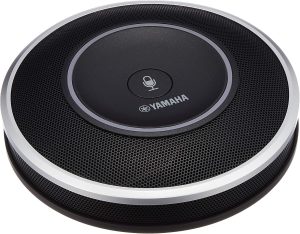
会議中に「聞こえない」「声が途切れる」「エコーがひどい」という経験をしたことがある人は多いはずだ。特に10名以上が集まる大会議室では、安価なスピーカーフォン1台では到底カバーしきれず、毎回の会議がストレスになってしまうことも珍しくない。そんな悩みを解決する製品として、法人市場で圧倒的なシェアを誇るのがヤマハのYVC-1000だ。
2014年の発売以来10年以上にわたって現行品として販売され続け、国内の遠隔会議用スピーカーフォン市場でシェアNo.1を維持してきた実績がある。ただ、標準価格が159,500円(税込)という価格帯に「本当にそれだけの価値があるのか」と感じる人も多いだろう。本記事では、スペック・他社比較・実際のユーザー評価・中古市場の実態まで、購入前に知っておくべき情報をまとめた。
この記事でわかること
- YVC-1000の基本スペックと、ヤマハ独自の音声処理技術がどう会議の音質を変えるか
- Jabra SPEAK 810・EPOS EXPAND 80など競合製品との具体的な違いと選び方の基準
- 価格・拡張マイクのコスト・中古相場など、導入前に押さえておくべきお金まわりの実態
 ポチップ
ポチップ
実際に使ってわかった本音と総合評価
- 音質・収音性能・自動音響調整の完成度は国内外で高く評価されており、価格に見合う性能があると判断するユーザーが多い
- 一方でケーブルの多さ・サイズの大きさ・価格の高さは導入前に覚悟しておく必要がある現実的なデメリットだ
- 「大人数会議室に常設する」という用途に限定すれば、現時点でこれを超える選択肢は国内にほぼ存在しない
率直に言うと——「合う人には最高、合わない人には無用の長物」
YVC-1000を一言で表すなら、用途を絞った人間にとっては非常に完成度の高い製品だが、使い方を間違えると価格だけが重くのしかかる機器だという印象だ。10万円を大きく超える価格帯は個人にとって簡単に出せる金額ではなく、法人購入を前提とした製品であることは間違いない。しかし、8名以上が使う会議室に常設して長く使うという条件が揃った瞬間に、この機器のコストパフォーマンスは一気に高くなる。
実際に使ったユーザーからは「さすがオーディオメーカーの会議室システム、マイクもスピーカーも音質が素晴らしい」「価格以上の性能があるので十分に満足できる」といった声が多く寄せられており、価格.comのレビュー評価は4.58点と非常に高い水準を維持している。海外でも米国の教育系メディアが実施したテストで、騒音だらけの環境下でも人の声だけをクリアに拾い続けたとして高評価を受けている。長年使い続けているユーザーが多く、「買い直したい」という声がほとんど出てこない点も、この製品の完成度を物語っている。
音質と収音性能——これが本当の意味での「会議用音響」だと気づく
YVC-1000を実際に使い始めると、まず気づくのはスピーカーから聞こえてくる相手の声の自然さだ。安価なスピーカーフォンで会議をしていると、相手の声がどこか「電話っぽい」フラットな音に聞こえることが多いが、YVC-1000では話し手がすぐそばにいるような立体感と明瞭さがある。これはオーディオメーカーとしてのヤマハが長年培ってきた音響チューニングの賜物で、会議専用に設計された機器でここまで再生音にこだわっている製品は珍しい。
収音側も同様に優れており、オートゲインコントロールの効果がはっきりとわかる。マイクから2m離れた場所で普通に話しても、1m以内で話している参加者と同じくらいのレベルで相手側に届く。エアコンの風切り音やプロジェクターのファンノイズといった定常的な環境音は、ほぼ気にならないレベルまで除去されている。「話しやすく、聞きやすく、疲れない」というヤマハのコンセプトは、実際に使うと確かにその通りだと感じる。
自動音響調整機能——これだけで導入する価値がある
音叉ボタンひとつで会議室の音響環境を測定・最適化してしまう自動音響調整機能は、実際に使ってみると驚くほど効果的だ。残響が多くて声が響きやすい会議室でも、調整後はクリアに声が届くようになる。専門の音響エンジニアがいなくても会議室の音を整えられるという点は、IT担当者や総務担当者が機器を管理する多くの企業にとって非常にありがたい仕様だ。
競合他社の製品にはこれほど包括的な自動チューニング機能を搭載しているものがほとんどないため、この機能の存在がYVC-1000を選ぶ決め手になっているというユーザーも少なくない。会議室ごとに環境が違っても、毎回ボタン一発で最適化できるという安心感は、実際に運用する立場から見ると非常に大きな価値を持つ。
正直なデメリット——ケーブルの多さと大きさは覚悟が必要
良いことばかり書いても仕方がないので、使っていて気になる点も正直に書いておく。まずケーブルの多さは想像以上に気になる。ACアダプター・USBケーブル・マイクケーブルの3本が最低限必要で、拡張マイクを追加するとさらに本数が増える。初めてセットアップする人は「思ったより配線が面倒だ」と感じることが多いようで、ケーブル管理を丁寧にやらないと会議室が雑然とした印象になってしまう。
本体サイズも無視できない。幅332mm・重量1,800gというスペックは数字で見るよりも実物はしっかり存在感がある。会議室のテーブルに置くと相応のスペースを占有するため、小さい会議室では圧迫感が出てしまうこともある。持ち運びはほぼ現実的ではないと考えておいた方がいい。拡張マイクの増設前に必ずファームウェアのバージョン確認が必要なことも、初期導入時に知らないとハマるポイントだ。小声だとうまく拾えないケースがあるという指摘もあり、参加者の声量が小さい環境ではマイクの配置をより近くに設定する工夫が必要になる。
価格の正直な評価——「高い」は事実だが「高すぎる」ではない
標準価格159,500円という数字は、スピーカーフォンとして見ると確かに高額だ。しかし、この機器が対応できる用途の幅と、10年以上にわたって現役で使い続けられることを考えると、長期的な費用対効果という観点では決して割高ではない。別々の機器でマイク・スピーカー・PAシステムをそろえることを考えれば、1台でそれらをカバーできるYVC-1000の費用集約効果は無視できない。
ただし、この費用対効果が成立するのは「大人数が使う会議室に常設する」という条件が揃った場合に限られる。10名以下の小規模会議や個人利用での費用対効果は薄く、予算が限られている環境ではYVC-330で十分な結果が得られることも多い。価格に見合う投資かどうかは、使う環境と人数規模を正直に見極めた上で判断することが重要だ。
総合評価——10年以上売れ続けている理由が使えばわかる
YVC-1000が2014年の発売から10年以上経った現在も現行品として売られ続け、国内市場でシェアNo.1を維持し続けているという事実は、製品としての完成度を何よりも雄弁に語っている。会議用スピーカーフォンという市場は競合製品の入れ替わりが激しいにもかかわらず、これほど長期間トップを走り続けている製品は他にほとんど例がない。
ヤマハというブランドが持つ「音への真剣なこだわり」が、この製品には確かに込められている。楽器やオーディオ機器で培った技術が会議用機器に転用されたとき、ただの「使えるスピーカーフォン」を超えた「会話が楽しくなる機器」になっているという感覚は、実際に使ったユーザーの多くが共通して感じるものだ。10名以上が集まる会議室の音声環境を本気で改善したいと考えているなら、YVC-1000は現時点でもっとも信頼できる答えのひとつだといえる。
楽器メーカーYamahaとスピーカー
- ヤマハは楽器メーカーとして培った「音」の技術を武器に、会議システム市場へ参入した
- 2006年にPJPシリーズで遠隔会議市場へ本格参入し、2014年にYVC-1000を発売
- Revolabs社の買収によって技術基盤を強化し、国内シェアNo.1を確立するまでに成長した
ヤマハの原点——「音」に向き合い続けた130年
ヤマハの歴史は、1887年に山葉寅楠がオルガン製造を手がけたことに始まる。1897年に日本楽器製造株式会社として法人化され、以来ピアノをはじめとするアコースティック楽器を中心に事業を展開してきた。その後、1960年代に入るとエレクトーンや電子ピアノなどの電子楽器を手がけるようになり、音を「作る」技術から音を「処理する」技術へと守備範囲を広げていった。
FM音源のIC開発やMIDI規格の策定に関与するなど、音楽テクノロジーの世界では常に先端を走ってきたメーカーでもある。こうした電子楽器や音響機器の開発を通じて培われた信号処理技術が、後の会議用音響製品の礎となっていく。1987年には社名をヤマハ株式会社に変更し、楽器以外の事業領域にも積極的に展開していった。
2006年——PJPシリーズで遠隔会議市場へ参入
ヤマハが会議用音響機器市場に本格的に足を踏み入れたのは2006年のことだ。「Projectphone(PJP)シリーズ」としてリリースされたPJP-100HとPJP-100UHは、世界初のアレイマイク・スピーカー一体型という構造と、高性能なエコーキャンセラーを搭載した製品として登場した。同年10月にはIPテレビ会議システムPJP-300Vも発売され、ヤマハがUC(ユニファイドコミュニケーション)市場に本格参入したことを内外に示す形となった。
当時のビジネス現場では、ネットワーク越しの会議はまだ一般的ではなかった。それでもヤマハは遠隔コミュニケーション市場の将来的な成長を見越し、技術開発とラインナップ拡充を続けた。その後登場したPJP-50Rは360度収音に対応した円形マイク配置を採用し、PJP-25URは少人数のWeb会議向けとして開発されるなど、製品の進化は着実に続いた。
2014年——Revolabs買収とYVC-1000の誕生
2014年はヤマハのUC事業における転換点となった年だ。同年、ヤマハはアメリカのRevolabs社を完全子会社化した。Revolabsは2005年に米国で設立された会議システムの専門企業で、大型会議場向けのワイヤレスマイクやUC端末に強みを持っていた。ヤマハの音響DSP技術と、Revolabsが持つ会議システムのノウハウを掛け合わせることで、両社の相互補完が実現した。
この買収と同年の2014年5月、YVC-1000が発売された。PJPシリーズからYVCシリーズへの大きな飛躍を象徴するこの製品は、マイクとスピーカーを物理的に分離した独自の構造を採用している。スピーカーをディスプレイ前に置けることで映像と音声の一体感が生まれ、従来のスピーカーフォンにはない自然なコミュニケーション体験をもたらした。発売時のメーカー希望小売価格は132,000円(税込)。8名から40名規模の中大会議室を主なターゲットとして設定し、法人市場からの評価は発売直後から非常に高かった。
2017年——Microsoft認定モデル「YVC-1000MS」の登場
YVC-1000の発売から3年後の2017年10月、マイクロソフトの「Skype for Business」向けに認証を取得した派生モデル「YVC-1000MS」がリリースされた。ハードウェアの基本構造はYVC-1000と共通だが、ファームウェアと制御ロジックに差異があり、Skype for Businessの動作に最適化されたチューニングが施されている。
従来の音叉ボタンの位置には「コールボタン」が配置され、Skype for Businessの着信応答や通話終了をマウス操作なしで行えるようになった。この時期は企業内でSkype for Businessの導入が急速に広がっており、IT部門の担当者から強い支持を受けた製品となった。
2019年〜2020年——Zoom・Teamsとの連携強化、国内シェアNo.1を確立
2019年時点で、ヤマハは国内の遠隔会議用スピーカーフォン市場においてシェアNo.1を確立した。株式会社富士キメラ総研による調査(2019年コミュニケーション関連マーケティング調査総覧)では、マイクスピーカー部門の金額ベースで首位の座についたことが確認されている。国内での販売実績は累計25万台を超え、企業のみならず医療機関・教育機関・自治体など、社会インフラに近い領域まで浸透した。
2020年1月には、YVC-1000がZoom社の法人向けソリューション「Zoom Rooms」の認証を正式に取得した。これにより、マイクミュートやスピーカーボリュームなどの操作がZoom Roomsと連動するようになり、さらに直感的な操作性が実現した。新型コロナウイルスの感染拡大を背景にテレワーク・Web会議の需要が爆発的に高まる中、YVC-1000はその波に乗る形で多くの企業に導入されていった。
長期販売が示すブランドとしての底力
発売から10年以上が経過した現在も、YVC-1000は現行品として販売が続いている。ファームウェアのアップデートによって機能強化が繰り返され、2021年12月以降に製造された新ロットの拡張マイクにも対応できるよう改善が加えられてきた。これほど長期間にわたって製品が維持・改善されてきた背景には、ヤマハが楽器メーカーとして長年大切にしてきた「作ったものに責任を持ち続ける」というものづくりの姿勢が反映されているように思う。
音楽という分野で130年以上「聴こえ方の品質」を追求してきたヤマハだからこそ、会議の音声という領域でも妥協しない製品が生まれ、そのブランドへの信頼が今日の圧倒的な市場シェアにつながっているといえる。
基本スペックと知っておきたい注目機能
- マイクとスピーカーを分離した独自構造が最大の特徴で、8〜40名規模の中大会議室に対応
- USB・Bluetooth・RCAの3系統接続に対応し、あらゆる会議環境で使える汎用性の高さが魅力
- ヤマハ独自のHVAD技術を核とした6つの音声処理機能が、クリアな会話を実現する
本体サイズと外観——据え置き前提の堂々としたつくり
YVC-1000の本体(スピーカー兼コントロールユニット)は幅332×高さ95×奥行162mmというサイズで、重量は約1,800g。一般的なスピーカーフォンと比べるとひとまわり大きく、持ち運びよりも会議室への常設を前提とした設計になっている。付属のマイクユニットは幅136×高さ36×奥行136mmとコンパクトで、テーブルの中央や端など、参加者の配置に合わせて自由に設置できる。
本体とマイクはRJ-45(LANケーブルと同形状)コネクタで接続される。マイクケーブルの標準長は3mで、5m延長ケーブルも別売りで用意されている。接続には最低でもACアダプター・USBケーブル・マイクケーブルの3本が必要になるため、会議室への設置時にはケーブルマネジメントをしっかり考えておく必要がある。ACアダプターによる外部電源供給を採用しているため、USBバスパワーのモデルと違って出力パワーが大きく、広い会議室でも十分な音量で音声を再生できる。
接続インターフェース——3系統をひとつの機器でカバー
YVC-1000が多くの法人現場で重宝される理由のひとつが、3種類の接続方式を1台でカバーできる柔軟さだ。PCとのWeb会議にはUSB 2.0 High Speedで接続するのが基本で、ドライバーのインストールは不要。Zoom・Microsoft Teams・Google Meetなど主要なWeb会議プラットフォームで動作確認がとれており、接続してすぐに使い始められる。
スマートフォンやタブレットからの電話会議にはBluetoothを使う。NFCにも対応しており、対応端末をかざすだけでペアリングが完了するため、Bluetooth設定に不慣れなユーザーでも迷わない。ビデオ会議システム(テレビ会議システム)との接続にはRCA形式のオーディオ入出力端子を利用する。既存のテレビ会議機器と組み合わせて使えるのは、レガシーな設備が残っている大企業や官公庁にとって大きなメリットだ。
さらに、これら3つのインターフェースは同時に使うことができる。USBでPCのZoomに接続しながら、Bluetoothでつないだスマートフォンをオーディオミキサーでミックスして会議に参加させるといった使い方も可能で、複数拠点や複数回線が絡む複雑な会議シーンにも対応できる。
音声処理技術——6つの機能が重なり合ってクリアな音をつくる
YVC-1000の心臓部は、ヤマハが長年かけて磨いてきた音声信号処理技術の集合体だ。個々の機能を見ていくと、それぞれが独立して動いているのではなく、相互に補完し合いながら最終的な音質を作り上げていることがわかる。
まず基盤となるのが「HVAD(Human Voice Activity Detection)」という独自技術だ。マイクが収音した音の中から人間の声だけを高精度で識別する仕組みで、これが以下に続く5つの処理すべてに組み込まれている。エアコンやプロジェクターのファンノイズといった定常的な雑音を除去する「ノイズリダクション」、スピーカーから出た音をマイクが拾うことで起きるエコーを排除する「適応型エコーキャンセラー」、声の方向を自動で追尾する「マイク自動追尾」、マイクから近い人と遠い人の音量差を平準化する「オートゲインコントロール」、反響の多い部屋でも残響を抑えてクリアな音声を届ける「残響抑圧」、そして部屋の音響特性に合わせてスピーカーの再生音をリアルタイムで調整する「オートルームEQ」——これら6つがHVADという共通の土台の上で連携して動いている。
自動音響調整機能——音響の専門知識がなくても最適化できる
ヤマハの技術力が最もわかりやすい形で現れているのが「自動音響調整機能」だ。本体の音叉マークのボタンを2秒以上長押しするだけで、機器が自動的にテスト音を出力し、その反響の返り方から部屋の音響特性・マイクとスピーカーの位置関係・エコーキャンセラーのパラメーターを測定して最適な状態に調整してくれる。
専門のエンジニアが手動でチューニングするような作業を、ボタンひとつで完結させてしまうこの機能は、音響の知識を持たないIT担当者や一般社員が会議室を運用する企業において特に価値が高い。調整が正常に完了すれば音声ガイダンスでその旨が通知され、もし問題が検出された場合はボタンがオレンジ色に点灯して内容を知らせてくれる。さらに、通常使用中も室内の音響環境を継続的に学習しており、使うたびに設定が最適化されていく仕組みになっている。
拡張性——1台で小会議から40名規模の大会議まで対応
YVC-1000の標準構成はスピーカー本体1台+マイク1台だが、別売りの拡張マイク「YVC-MIC1000EX」を最大4台追加することで、合計5台のマイクを連結できる。マイク1台あたりの推奨収音範囲は半径3m以内(最大5m)で、5台連結時には非常に広いエリアをカバーできるため、大型会議室や教室・セミナールームにも対応可能だ。
また、アンプ内蔵の外部スピーカーを2台まで接続できるため、PAシステムと組み合わせれば100名を超えるセミナー会場での運用も現実的になる。ハンドマイクを外部マイク入力端子に接続すれば、講師の声を自拠点のスピーカーから拡声しながら同時にWeb会議の相手側にも届けるといったハイブリッドセミナー用途にも使える。一台の機器がこれほど幅広いシナリオをカバーできるのは、YVC-1000の最大の強みといってよい。
設定アプリ「YVC-1000 Configurator」——細かい調整はここで行う
本体のボタン操作だけではカバーできない詳細設定は、無料の専用アプリ「YVC-1000 Configurator」を使って行う。Windows・macOSの両方に対応しており、外部マイクのゲイン設定・オーディオ入出力のレベル調整・USB転送速度の切り替え・スピーカー出力先の変更(内蔵スピーカー・外部スピーカー・両方)といった項目を細かくコントロールできる。会議室の規模や用途が特殊なケースや、既存の音響設備と組み合わせる際には、このアプリを活用することでより精度の高い環境構築が可能になる。
購入価格とランニングコストの実態
- 本体の希望小売価格は159,500円(税込)で、発売当初から価格改定が行われ値上がりしている
- 拡張マイクをフル増設すると総額30万円前後になるケースもあり、導入前に構成の見極めが重要
- ランニングコストは基本的に低く、ファームウェアや設定アプリはすべて無料で提供されている
本体価格——発売当初からの値上がりと現在の市場価格
YVC-1000は2014年5月の発売当初、メーカー希望小売価格が132,000円(税込)に設定されていた。その後、原材料費や物価の上昇を背景に価格改定が実施され、2024年4月時点のメーカー標準価格は159,500円(税込)となっている。10年間で約2割強の値上がりといえる水準だ。
市場の実勢価格は標準価格よりやや低く、価格比較サイトでは109,800円前後から購入できるケースもある。ただし法人向けの販売チャネルを通じて購入する場合は見積もりベースになることが多く、台数や購入先によって価格は変わる。購入前に複数の販売代理店から見積もりを取ることが望ましい。なお、迷っている場合はヤマハが無料のデモ機貸し出しサービスを提供しており、実際の会議室環境で試してから判断できる点はありがたい。
拡張マイクのコスト——構成次第で総額が大きく変わる
YVC-1000の標準構成には本体とマイク1台が含まれているが、広い会議室や大人数の会議では拡張マイク「YVC-MIC1000EX」を追加する必要が出てくる。このマイクは最大4台まで増設でき、1台あたりの推奨収音範囲は半径3mだ。
拡張マイク1台の価格は販売店によって異なるが、概ね数万円台の価格帯で流通している。仮に4台フルで増設した場合、本体価格と合わせた総額は30万円前後になることもある。どの程度の規模の会議室で何名の参加者を想定するかによって必要なマイクの台数は変わるため、導入前に会議室のレイアウトと参加人数をしっかり確認しておくことが重要だ。マイク1台で会議室の半径3mをカバーできることを念頭に置いて構成を検討するとよい。
また、5mの延長マイクケーブル「YCBL-MIC5M」は別売りで、テーブルの長さや配線ルートによっては追加で必要になることがある。収納や持ち運びにこだわる場合は、一ノ坪製作所製の専用収納ケースもオプションとして用意されている。
ランニングコスト——維持費は実質ほぼゼロ
YVC-1000を導入してからの維持費は非常に抑えられている。ファームウェアのアップデートはヤマハの公式サイトから無料でダウンロードでき、本体の設定をカスタマイズするための「YVC-1000 Configurator」アプリも無料で提供されている。消耗品と呼べるパーツもなく、バッテリー交換なども不要な外部電源方式を採用しているため、購入後にランニングコストとして定期的に費用が発生する要素はほとんどない。
強いて挙げるとすれば、ケーブルの断線や劣化による交換費用、あるいは使用年数が長くなった場合の修理費用くらいだ。業務用途での長期使用を前提に設計されており、適切にケーブルを管理して使用すれば長く安定稼働することが多い。なお、個人向けの長期保証サービスに加入することは可能だが、法人・業務利用はその保証対象外となるケースが多いため、購入前に保証条件をよく確認しておく必要がある。
コストパフォーマンスの考え方——1台で何役もこなせる機器として見る
10万円を超える価格は決して安くはないが、YVC-1000が対応できる用途の幅を考えると、1台あたりのコストパフォーマンスは見かけよりも高い。8名から40名規模の会議に対応できるだけでなく、外部スピーカーやハンドマイクと組み合わせれば100名超のセミナー会場でも活用できる。通常の会議室に常設しておき、必要なときだけ大きな会場に持ち運ぶといった使い方をしている企業も実際にある。
別途、マイク専用機・スピーカー専用機・PAシステムをそれぞれ揃えることを考えると、YVC-10001台でまとめてカバーできる点は費用の集約という意味で合理的だ。また、長期間にわたってファームウェアの更新が続けられており、ZoomやMicrosoft Teamsといった主要プラットフォームへの対応も維持されているため、新しいWeb会議ツールに切り替えても機器を買い直す必要がない点も、トータルコストを抑える要因になっている。
同シリーズ旧モデルとの違いと選び方
- ヤマハのUCシリーズはYVC-200・YVC-300・YVC-330/331・YVC-1000という規模別ラインナップで構成されている
- YVC-1000はシリーズ最上位モデルで、外部電源・分離型構造・最大5台マイク連結という点で下位モデルと根本的に異なる
- Skype for Business認定の派生モデル「YVC-1000MS」はサポート終了済みだが、現行のYVC-1000はZoom・Teams認定を取得して継続販売中
ヤマハUCシリーズ全体の構成を把握する
YVC-1000を正しく評価するには、ヤマハのUCシリーズ全体の中でどこに位置づけられているかを理解しておく必要がある。現行のラインナップは大きく3つのクラスに分かれており、テレワークや少人数向けのエントリーモデル「YVC-200」、ハドルルームや中小規模会議室向けの「YVC-330/331」、そして中大規模会議室向けの最上位モデル「YVC-1000」という構成だ。すでに生産終了となった「YVC-300」はYVC-330の前身にあたるモデルで、YVC-330へのアップデートによって実質的に置き換えられた。
これらのモデルはいずれもヤマハ独自の音声処理技術(HVAD・エコーキャンセラー・ノイズリダクション・マイク自動追尾)を搭載しており、基本的な音声品質の考え方は共通している。ただし、対応人数・電源方式・マイクの拡張性・接続端子といった仕様は各モデルで大きく異なるため、用途と会議室規模に合ったモデルを選ぶことが重要になってくる。
YVC-200——バッテリー搭載の唯一のポータブルモデル
YVC-200はヤマハのUCシリーズの中で唯一バッテリーを内蔵しているモデルだ。重量はわずか280gで、コンセントのない場所でも最大10時間の連続通話が可能。USB接続とBluetooth(NFC対応)に対応しており、スマートフォンをかざすだけで接続できる手軽さが特徴となっている。ホワイトとブラックの2色展開で、オフィス機器としては珍しくデザインにも配慮されたモデルだ。
対応人数は1〜4名程度が目安で、個人のテレワーク環境や出張先のミーティングコーナーでの使用に向いている。マイクの増設には対応しておらず、あくまでも小規模・モバイル用途に特化した設計になっている。YVC-1000とは用途がまったく異なるため、「持ち運べるサブ機」として位置づけると理解しやすい。
YVC-300——生産終了となったYVC-330の前身
YVC-300は2015年に発売されたモデルで、現在は生産終了となっており市場に流通している在庫もほとんどが中古品だ。USBバスパワーで動作する軽量設計で、重量は800g程度。USB接続によるプラグアンドプレイに対応しており、PCに挿すだけですぐに使えるシンプルさが評価されたモデルだった。
現行のYVC-330との最大の違いは「SoundCapモード」の有無だ。YVC-300にはこの機能が搭載されていないため、騒がしいオープンスペースでの使用には適していなかった。後継のYVC-330がSoundCapを搭載してオープンスペース対応を強化したことで、YVC-300の役割は実質的に終わりを迎えた形となる。現在YVC-300を入手するには中古品を探すことになるが、修理対応やサポートの面でリスクがあるため、同じ用途であればYVC-330/331を選ぶ方が現実的だ。
YVC-330 / YVC-331——オープンスペースにも対応したミドルクラス
YVC-330はYVC-300の後継にあたる現行モデルで、最大の特徴はヤマハ独自の「SoundCapテクノロジー」を搭載している点だ。収音範囲制限機能・マイク自動ミュート・スピーカー音量自動調整の3つを組み合わせたこの機能により、カフェやオープンオフィスといった騒がしい環境でも周囲の音を拾いすぎずに快適な通話ができる。スタンダードモードとSoundCapモードをワンタッチで切り替えられるため、静かな会議室でも騒がしいオープンスペースでも1台で対応できる汎用性がある。
YVC-331はYVC-330の有線特化版で、Bluetoothを搭載しない代わりにUSB接続に専念したモデルだ。Bluetooth機能が不要な固定設置の環境ではYVC-331の方がシンプルに運用できる。どちらも別売りの連結ケーブルを使えば2台まで接続して収音範囲を拡大できる。対応人数は単体で4〜10名程度、2台連結で最大20名程度まで対応できる。
YVC-1000との最大の違いは、USBバスパワーで動作する軽量ポータブル設計である点と、マイク増設の最大台数が2台までに限られる点だ。持ち運びやすさとコストを重視する小中規模用途にはYVC-330が向いており、大会議室への常設や40名規模の会議に対応する必要がある場合はYVC-1000一択になる。
YVC-1000MS——Skype for Business向け派生モデル
YVC-1000MSは2017年10月にリリースされた、YVC-1000のMicrosoft Skype for Business認定版だ。ハードウェアの基本構造はYVC-1000と共通だが、Skype for Business専用の音質チューニングが施されており、マイクミュート連動など一部の動作仕様が変更されている。外見上の最も大きな違いは、YVC-1000の「音叉ボタン」に相当する位置に「コールボタン」が配置されていることで、Skype for Businessの着信応答・通話終了をPC操作なしで行えた。
Skype for Businessが企業の標準コミュニケーションツールとして広く普及していた時期に多くの法人へ導入されたモデルだが、その後マイクロソフトがSkype for BusinessをMicrosoft Teamsに移行させたことで、MSモデルとしての存在意義は薄れていった。現在はサポートが終了した状態にあるが、現行のYVC-1000はファームウェアアップデートによってZoom RoomsおよびMicrosoft Teamsの認定を取得しており、MSモデルが担っていた法人向けの需要は現行モデルがカバーしている。中古市場でYVC-1000MSを見かけることもあるが、Skype for Businessが社内で使われていない環境では、わざわざMSモデルを選ぶ理由はほとんどない。
どのモデルを選ぶべきか——判断の分かれ目はここ
各モデルの選び方を整理すると、判断の軸は「会議室の広さと参加人数」「持ち運びの必要性」「予算」の3点に集約される。1〜4名でコンセントがない環境でも使いたいならYVC-200、4〜10名程度の小中規模会議室やオープンスペースで使うならYVC-330/331、10名以上の中大規模会議室に常設してしっかり使いたいならYVC-1000という選び分けが基本的な考え方だ。
実際に企業での導入事例を見ると、先にYVC-330を導入して音質の高さを実感し、大会議室向けにYVC-1000を追加導入するというケースも多い。YVC-1000は価格面で敷居が高く感じられることもあるが、1台で8名から40名超まで対応できる柔軟性と、10年以上にわたるサポートの継続実績を考えると、長期間使い続けることを前提にした投資として見れば合理的な選択といえる。
他社フラッグシップモデルとの徹底比較
- 中大規模会議向けの主な競合はJabra SPEAK 810とEPOS EXPAND 80で、いずれも一体型構造を採用している
- YVC-1000はマイクとスピーカーの分離型・最大5台のマイク連結・ハンドマイク入力という点で他社にない拡張性を持つ
- 音響自動調整・残響抑圧・オートルームEQといったヤマハ独自の仕組みは競合製品にはない強みとして評価されている
比較対象となる競合モデルの概要
会議用スピーカーフォン市場には、ヤマハ以外にもJabra(デンマーク)・EPOS(デンマーク)・Poly(米国)といったメーカーが製品を展開している。このうち10名以上の中大規模会議室を対象としたフラッグシップモデルとして比較対象に挙がることが多いのが、Jabra SPEAK 810とEPOS EXPAND 80だ。
Jabra SPEAK 810は、会議用途と音楽再生の2モードを切り替えられる機能を持ち、最大10Wの出力を誇るスピーカーを搭載している。フルデュプレックスオーディオに対応しており、複数人が同時に話してもノイズが混じらないとされている。USB接続とBluetoothの両方に対応し、2台をワイヤレスでペアリングして1つのシステムとして使うこともできる。EPOS EXPAND 80は同様に中規模会議室向けのポジションで展開されており、ビームフォーミングマイクによるクリアな収音が特徴だ。いずれも海外ブランドとしての知名度は高く、グローバルに展開する企業での採用実績も多い。
構造の違い——一体型 vs 分離型
競合製品との最も根本的な違いは、マイクとスピーカーの物理的な構造だ。Jabra SPEAK 810もEPOS EXPAND 80も、マイクとスピーカーが同一筐体に収まった一体型の設計を採用している。一体型はセットアップがシンプルで、テーブルに1台置くだけで会議を始められる手軽さが利点だ。
一方のYVC-1000はスピーカー本体とマイクユニットが完全に分離している。スピーカーをディスプレイの手前に置き、マイクを会議参加者のそばに設置することができるため、リモートの相手にとっては「映像の位置から声が聞こえる」という自然な一体感が生まれる。また、一体型では構造上スピーカーとマイクが近接するためエコーが発生しやすい傾向があるのに対し、分離型であるYVC-1000は物理的にその距離を取れることでエコーキャンセラーへの負荷が下がり、より安定したクリアな音声処理が実現しやすい。会議室のテーブルが長い場合や、L字型・U字型のレイアウトの場合も、マイクを独立して設置できる構造は柔軟性の面で有利に働く。
拡張性の差——マイク増設と外部接続端子
拡張性という観点では、YVC-1000の優位性が特に際立つ。拡張マイク「YVC-MIC1000EX」を最大4台まで追加して合計5台のマイクをデイジーチェーン接続できるため、広大な会議室や不規則なテーブルレイアウトにも対応できる。対して、Jabra SPEAK 810は拡張マイクを追加する仕様自体に対応しておらず、2台をワイヤレスでリンクするという形で収音エリアを広げる設計だ。
また、YVC-1000はRCA形式のオーディオ入出力端子を搭載しており、既存のビデオ会議システムや外部アンプ内蔵スピーカー2台との接続が可能だ。さらにハンドマイクを外部入力として接続し、その音声を自拠点のスピーカーから拡声しながら遠隔地にも同時配信できる機能を持つ。この仕組みはPAシステムとの連携によって100名超の大規模セミナー運用にも応用でき、競合製品が苦手とする領域をカバーできる。Jabra SPEAK 810やEPOS EXPAND 80はあくまでも会議室向けの単体機としての設計であり、こうした複合的な運用には対応していない。
音響自動調整——ヤマハだけが持つ仕組み
音響処理の深さという点でも、YVC-1000には他社にはない独自の仕組みがある。音叉ボタン1つで室内の残響特性・スピーカーとマイクの位置関係を自動測定し、エコーキャンセラーのパラメーターからルームEQまでをまるごと最適化する「自動音響調整機能」は、ヤマハのYVC-1000だけが持つ機能だ。
Jabra SPEAK 810やEPOS EXPAND 80も高品質なDSP処理を内蔵しているが、部屋の音響環境に応じてこれほど包括的な自動チューニングを実現する仕組みは搭載していない。会議室の広さや素材・家具の配置によって音響環境は大きく変わるため、設置場所が変わるたびに音質が安定しないという問題は会議用機器全般で起こりうるが、ヤマハはこの問題をソフトウェアで解決している。音響エンジニアなしでも最適な状態を再現できるという点は、IT担当者や総務担当者が機器を運用する法人の現場で特に高く評価されている。
日本語サポートと国内シェア——安心感という無形の価値
純粋なスペック比較とは別に、国内での購入・サポート体制という観点からも比較しておく価値がある。ヤマハは国内市場で遠隔会議用スピーカーフォンのシェアNo.1を長年にわたって保持しており、日本語による公式サポート・詳細なFAQ・ファームウェアのサポート継続という点で安心感がある。海外ブランドの製品は日本語マニュアルの充実度にばらつきがあり、導入後のサポート窓口が英語対応のみというケースも少なくない。
Jabra SPEAK 810は日本語マニュアルが完備されており、この点では海外製品の中では丁寧な対応をしているモデルといえる。ただし、トラブル発生時の対応スピードや修理体制など、長期運用を見越したサポート環境の充実度という面では、国内メーカーのヤマハに一日の長がある。特に大企業や官公庁・教育機関のように、調達後の保守体制を重視する組織においては、この点が選定の決め手になることも多い。
結局どちらを選ぶべきか——用途で答えは変わる
Jabra SPEAK 810やEPOS EXPAND 80は、持ち運びやすさとシンプルなセットアップを重視する用途であれば十分に魅力的な選択肢だ。設置・撤収を頻繁に行う会議室や、そこまで広くないスペースで使う場合には、一体型のシンプルさが活きてくる。
一方、10名以上が常時使用する大型会議室への常設・拡張マイクによるカバレッジ拡大・ハイブリッドセミナーへの対応・既存ビデオ会議システムとの接続といった要件が1つでもある場合は、YVC-1000の方が現実的な解になる。「会議室に1台置いてすっきり使いたい」という用途ではJabraやEPOSも選択肢に入るが、「その1台でできる限り多くのシナリオをカバーしたい」という考え方であれば、YVC-1000の拡張性と音響処理の深さはやはり他社の追随を許さないレベルにある。
こんな環境・用途には向かない
- YVC-1000は据え置き前提の大型機器であり、持ち運んで使いたい人には向かない
- 10名以下の小規模会議や個人利用には明らかにオーバースペックで、コストが無駄になる
- ケーブル配線の手間や設定の複雑さを避けたい人には、よりシンプルな製品の方が合っている
毎回持ち運んで使いたい人
YVC-1000の本体重量は約1,800gで、ACアダプター・USBケーブル・マイクケーブルを合わせると総重量はさらに増える。拡張マイクを複数台使う構成であれば、それぞれのマイクユニットとケーブルも持ち歩くことになる。毎回の会議のたびに別の部屋や別のフロアへ持ち運ぶ使い方は、現実的に相当な手間がかかる。
もちろん物理的に持ち運べないわけではないが、この製品は会議室への常設を前提として設計されており、可搬性は優先度の低い要素になっている。出張先や外出先のミーティングスペース、あるいは社内の複数会議室を1台でローテーションしながら使いたいという用途には、バッテリー内蔵で280gのYVC-200や、USBバスパワーで動くYVC-330の方がはるかに向いている。持ち運びを前提に検討しているなら、YVC-1000は最初から候補から外してしまった方が賢明だ。
1〜6名程度の小規模会議にしか使わない人
YVC-1000の推奨使用人数は8名から40名程度で、小規模な会議での使用を想定した製品ではない。4〜6名程度の会議室に導入しても、性能を持て余すことになるし、何より価格が見合わない。標準価格159,500円(税込)という投資額に対して、少人数会議での恩恵は限定的だ。
少人数の会議室であれば、YVC-330でも十分すぎるほどのパフォーマンスが得られる。実際、ユーザーレビューの中には「YVC-330の方が音質が良く感じた」という意見もあり、広い会議室での大人数対応に特化して設計されたYVC-1000の処理が、小規模環境では逆に最適化されにくいケースもある。少人数かつ持ち運びも不要な固定設置であればYVC-331という選択肢もある。用途と規模に合ったモデルを選ぶことが、結果的に満足度の高い買い物につながる。
個人のテレワーク環境で使いたい人
自宅や個人の作業スペースでのテレワーク用途にYVC-1000を検討している場合も、立ち止まって考え直した方がいい。デスクの上に幅332mmのスピーカー本体を置き、さらに別途マイクユニットを設置して、ACアダプターとUSBケーブルとマイクケーブルを3本配線するというセットアップは、個人の作業環境としては明らかに大げさだ。
一人での通話品質向上が目的であれば、ヘッドセットやYVC-200で十分に解決できる。YVC-1000の強みは大人数が集まる空間での音声品質にあり、その性能が発揮されるのは会議室という環境があってこそだ。個人利用に10万円超を投じるのは費用対効果という観点からも合理的とはいえない。
ケーブルの配線作業が苦手な人・シンプルに使いたい人
YVC-1000を使い始めるには、最低でもACアダプター・USBケーブル・マイクケーブルの3本を接続する必要がある。拡張マイクを追加すればケーブルの本数はさらに増え、会議室の床や壁に沿ってケーブルを這わせる作業も必要になってくる。デイジーチェーン接続の順番を間違えると正常に動作しないケースもあり、機器に不慣れなユーザーには若干ハードルが高い。
「PCにつないだらすぐ使える」という感覚でスピーカーフォンを探しているなら、USBバスパワーで動くYVC-330やYVC-331の方がずっとストレスが少ない。プラグアンドプレイで動作し、余計な設定もほぼ不要だ。会議のたびに担当者が設置・撤収を行うような運用スタイルの場合も、ケーブルの多さがボトルネックになりやすい。YVC-1000は一度設置したら動かさない前提で使う機器であり、設置の手間を許容できる環境かどうかは購入前に必ず確認しておくべきポイントだ。
予算が限られており、とにかくコストを抑えたい人
法人向け機器としては高品質・高信頼性を誇るYVC-1000だが、予算の上限が数万円というケースには明らかに合わない。同じヤマハのYVC-330でも十分な音声品質が得られる環境は多く、他社製品まで視野を広げればさらに安価な選択肢も存在する。
もちろん「安いものを買って後から買い直すよりも、最初から良いものを長く使う」という考え方は理にかなっている部分もある。ただし、YVC-1000の価値が最大限に発揮されるのは大人数かつ常設の会議室という条件が揃ったときだ。その条件が揃っていない環境に無理に導入しても、高額な機器を使いこなせないまま終わるリスクが高い。予算と用途のバランスを冷静に見極めた上で、本当に必要なスペックの製品を選ぶことが結果的に正解につながる。
よくあるトラブルと具体的な解決策
- 拡張マイクのLED赤色点滅・音叉ボタンのエラー・小声が拾えないといったトラブルが報告されている
- 多くの問題はファームウェアの更新・マイク配置の見直し・自動音響調整の実行で解決できる
- ケーブル管理やBluetoothペアリングといった運用上の困りごとも、対処法を知っておけば慌てずに済む
拡張マイクのLEDが赤色に高速点滅して動作しない
複数のユーザーから報告されているトラブルのひとつが、拡張マイク「YVC-MIC1000EX」を接続した際にLEDが赤色の高速点滅を繰り返し、正常に動作しないという症状だ。原因はYVC-1000本体のファームウェアバージョンと拡張マイクの製造ロットの組み合わせにある。2021年12月以降に製造されたYVC-MIC1000EXを古いファームウェアのYVC-1000と組み合わせると、この問題が発生する。
解決策はシンプルで、YVC-1000本体のファームウェアを最新版に更新するだけだ。ヤマハの公式サイトから無料でダウンロードできるため、費用はかからない。拡張マイクを新たに購入したタイミングや、既存のマイクを別の機体に接続し直したタイミングでこの症状が出ることが多い。拡張マイクの底面に製造年月が記載されているので、2021年12月以降の表示がある場合は接続前にファームウェアのバージョン確認を先に済ませておくと安心だ。
音叉ボタンがオレンジ色に点灯してエラーが出る
会議の準備中に音叉ボタンがオレンジ色に点灯すると、何が起きているのかわからず焦るユーザーも少なくない。このオレンジ点灯は「音響状態に問題が検出された」というサインで、異常の内容は音叉ボタンを押すことで音声ガイダンスとして確認できる。自動音響調整を実行中に途中で終了してしまった場合も同様にオレンジ点滅となり、内容をガイダンスで知らせてくれる。
多くの場合、問題の原因はマイクの接続不良・スピーカー音量の設定ミス・測定中に室内でノイズが発生したことのいずれかだ。まずは音叉ボタンを押して音声ガイダンスの内容を確認し、指示に従って対処する。再度、音叉ボタンを2秒以上長押しして自動音響調整をやり直すと正常に完了するケースがほとんどだ。調整中は室内を静かに保ち、エアコンの風切り音やプロジェクターのノイズも可能な限り抑えた状態で実行すると精度が上がる。
小声や遠くからの声がうまく拾えない
「マイクから遠い席の参加者の声が相手側に届きにくい」という声は、YVC-1000に限らず会議用スピーカーフォン全般でよく聞かれる悩みだが、YVC-1000でも配置次第では発生する。特に小声で話す参加者が多い環境や、会議室の壁面が吸音材のない硬い素材で覆われている場合に起こりやすい。
根本的な解決策はマイクの配置を見直すことだ。YVC-1000のマイク1台あたりの推奨収音範囲は半径3mで、この範囲内に話者が収まるようにマイクを設置することが基本となる。長いテーブルや広い部屋では1台では足りないため、拡張マイクを追加して各エリアをカバーするのが最も確実な対処だ。加えて、使用前に自動音響調整を実行しておくと、オートゲインコントロールが室内の音響特性を学習して遠い場所の声も増幅しやすい状態に最適化される。小声の問題は機器の限界というより設置環境の問題であることが多い。
Bluetoothのペアリングができない・接続が切れる
スマートフォンやタブレットとのBluetooth接続でトラブルが起きるケースも報告されている。よくあるのは「ペアリング操作をしても接続できない」というものだ。この原因の多くは、接続しようとしているスマートフォンに別のYVC-1000とのペアリング情報が残っており、それが干渉しているケースだ。
対処法としては、スマートフォンのBluetooth設定画面からYVC-1000に関する既存のペアリング情報をすべて削除し、改めてペアリングをやり直すことで解決する。YVC-1000側もBluetoothボタンを長押しすることでペアリング情報をリセットできる。また、会議中に接続が突然切れる場合は、スマートフォンのバッテリー節約設定がBluetoothを自動オフにしている可能性があるため、省電力設定を確認するとよい。NFCに対応したスマートフォンであれば、かざすだけで接続できるNFC接続を使う方がトラブルが少ない。
PC接続時に音声処理が止まる・音声が途切れる
高スペックのPC作業と並行してYVC-1000をUSB接続で使っている環境で、稀に音声処理が止まってしまうという報告がある。複数のアプリを同時に起動しているなど、PCが高負荷状態にある場合に発生しやすい。
この問題に対してはファームウェアのアップデートが有効だ。最新ファームウェアでは、音声処理ができなくなった状態を機器自身が検知して自動的に再起動する機能が追加されている。一時的に使用できない状態になるものの、自動復旧によって会議を続けられるようになる。また、YVC-1000 ConfiguratorでUSB転送速度をFull Speedに切り替えることで改善するケースもある。恒常的にPCの負荷が高い環境では、不要なアプリを閉じてから会議を始めるという運用上の工夫も合わせて行うと安定しやすい。
ケーブルが多くて配線が煩雑になる
ACアダプター・USBケーブル・マイクケーブルという最低3本のケーブルに加え、拡張マイクを増設するとさらに本数が増えるため、配線が乱雑になりがちという声は多い。ケーブルが床に散らばった状態では見た目が悪いだけでなく、つまずきや断線のリスクにもなる。
実際の現場では、ケーブルをテーブルや床に這わせる際にケーブルカバーやケーブルラックを活用することで見栄えと安全性を両立できる。マイクケーブルにはLANケーブルと同形状のRJ-45コネクタが使われているため、テーブル内蔵のケーブルルートや床の配線ダクトに通しやすいという利点もある。常設前提の設置であれば、初回に時間をかけてしっかり配線を整理しておくことが長期的な運用のストレス軽減につながる。色分けケーブルやケーブルラベルを使って接続箇所を明示しておくと、別担当者が対応する場合にも混乱が起きにくい。
基本の使い方から応用テクニックまで
- 初回セットアップは電源投入・言語設定・自動音響調整の3ステップが基本で、順番を守ることが重要
- マイクの配置・拡張マイクの増設・外部スピーカーとの組み合わせで用途の幅が大きく広がる
- オーディオミキサー機能・ハンドマイク接続・議事録アプリとの連携など、知っておくと便利な活用法がある
初回セットアップ——最初の3ステップを確実に踏む
YVC-1000を初めて使う際に最も重要なのが、セットアップの順番を正しく踏むことだ。まずACアダプターをコンセントに挿して電源ボタンを押し、ボタンが緑色に点灯することを確認する。次にマイクケーブルをシールの色に合わせて本体とマイクユニットに接続し、PCとUSBケーブルで繋ぐ。
出荷時の音声ガイダンスは英語に設定されているため、日本語に切り替えておくと操作がわかりやすくなる。電源が入った状態で音叉ボタンを押しながら音量の+ボタンを繰り返し押すと、英語→日本語→中国語→韓国語→フランス語→スペイン語→ドイツ語の順に切り替わるので、日本語のガイダンスが流れたところで手を止める。
この後、スピーカーの音量を実際の使用時に合わせた大きさに調整してから、音叉ボタンを2秒以上長押しして自動音響調整を開始する。測定中は室内を静かに保ち、エアコンの風切り音なども可能な限り抑えた状態で待つ。音声ガイダンスで調整完了が通知されれば、この時点でもう使える状態になっている。この3ステップを省略しないことが、YVC-1000の性能を最初から引き出すための基本だ。
マイクの置き場所——配置ひとつで音質が大きく変わる
YVC-1000の収音品質は、マイクをどこに置くかによって大きく左右される。基本の考え方は、話者とマイクの距離を3m以内に収めることだ。この範囲を超えると収音品質が下がり始めるため、会議参加者の配置を考慮した上でマイクの設置位置を決める必要がある。
長テーブルに参加者が並んで座るレイアウトでは、テーブルの中央付近にマイクを1台置くのが基本だが、テーブルの長さが6mを超えるような大型の会議室では1台では両端の声が拾いにくくなる。そういった場合は拡張マイクをテーブルの各エリアに分散配置するのが効果的だ。U字型やロの字型のレイアウトでは、マイクをコーナー付近に置くよりも参加者の輪の中心に近い位置に設置した方が均等に収音できる。スピーカー本体はディスプレイの手前に置くのが定番の配置で、映像と音声の位置が一致することでリモート参加者との会話に自然な一体感が生まれる。
拡張マイクの増設——デイジーチェーン接続の組み方
拡張マイクの追加は、YVC-1000をより大きな会議室で使うための最も直接的な手段だ。増設方法はデイジーチェーン(数珠つなぎ)方式で、付属マイクの出力端子に拡張マイクを接続し、さらにその拡張マイクの出力端子に次のマイクを繋いでいくという形になる。最大4台まで追加でき、本体付属の1台と合わせて計5台体制を構築できる。
接続時の注意点として、マイクを複数台連結した状態では、いずれか1台のミュートボタンを押すと接続されているすべてのマイクが連動してミュートになる仕様になっている。これは一方のマイクをミュートにしたつもりが他のマイクから音が漏れるという誤操作を防ぐための設計だ。意図せずミュートになっているように感じる場合は、他のマイクのLEDも確認してみるとよい。また、2021年12月以降製造の拡張マイクを使う場合はファームウェアを最新版に更新した上で接続することを忘れないようにしたい。
オーディオミキサー機能——複数回線を同時につなぐ
YVC-1000には、USB・Bluetooth・RCAの3つの接続をそれぞれ独立した回線として同時に扱えるオーディオミキサー機能が内蔵されている。これを活用すると、たとえばPCのZoomに参加している遠隔拠点と、Bluetoothで繋いだスマートフォン経由で電話参加している社外の人物を、同一の会議空間に同時に呼び込むことができる。
この機能が特に役立つのは、社内システムのビデオ会議とクライアントのZoom会議を同時に進行する必要があるケースや、拠点間の映像会議と外線電話を並行してつなぎたいケースだ。通常であれば別々のデバイスや機器を用意しなければならない場面を、YVC-1000の1台でまとめて処理できる。オーディオミキサーとして動作しながらそれぞれの音声処理も並行して行われるため、通話品質の低下もほとんどない。
ハンドマイク接続——ハイブリッドセミナーへの活用
YVC-1000の外部マイク入力端子(RCA)にハンドマイクやワイヤレスマイクを接続すると、講師の声を自拠点のYVC-1000スピーカーから拡声しながら、同時に遠隔地にも届けることができる。この機能を使うと、会場に100名が集まるセミナーを現地で進行しながら、そのまま遠隔拠点にも配信するというハイブリッドセミナーの運営が1台の機器で実現できる。
接続できるハンドマイクはマイクレベル・ラインレベルどちらの出力にも対応しているため、市販のワイヤレスマイクシステムのほとんどで動作する。ただし、ファンタム電源の供給には対応していないため、コンデンサーマイクで電源供給が必要なものは別途電源を確保する必要がある。また専用の拡張マイク以外のバウンダリマイクはハウリングの原因になるため、外部マイクの種類には注意が必要だ。
議事録アプリとの連携——AIテキスト化の精度が上がる
Web会議の議事録作成にAI音声認識ツールを使っている場合、YVC-1000の音声品質の高さがそのまま認識精度の向上につながる。ノイズリダクション・エコーキャンセラー・オートゲインコントロールによってクリアに整えられた音声は、AIエンジンが誤認識しにくいクリーンな入力データになるからだ。公式に動作確認が取れているツールとして「AmiVoice ScribeAssist」が挙げられており、同ツールとの組み合わせで議事録の自動作成を行っている企業の導入事例もある。
Web会議プラットフォームの文字起こし機能(ZoomのAIコンパニオンやTeamsのトランスクリプト機能など)を使う場合も、マイク入力の音声品質が高ければそれだけ精度が上がる。YVC-1000を導入することで、会議そのものの音声品質が改善されるだけでなく、会議後の情報共有や議事録作成の効率化にも波及効果が期待できる。
YVC-1000 Configuratorを使った細かい調整
本体のボタン操作だけでは変更できない設定は、無料の専用アプリ「YVC-1000 Configurator」を使って行う。外部マイクのゲインレベル調整・スピーカー出力先の切り替え(内蔵スピーカーのみ・外部スピーカーのみ・両方同時)・USB転送速度の変更・オーディオ入出力のレベル設定といった項目をGUI上で直感的に操作できる。
特に既存の会議システムやPAシステムと組み合わせて使う場合は、入出力レベルのミスマッチが音割れやレベル不足の原因になることが多い。Configuratorを使って入出力のゲインを適切に設定しておくことで、外部機器との接続時の音質トラブルを事前に防げる。設定内容は機器本体に保存されるため、一度調整してしまえば次回以降は何もしなくてよい。PCを変えても設定がそのまま維持される点も実用上ありがたい仕様だ。
中古市場の相場と売却・下取りの実態
- YVC-1000は法人リプレイス時に中古市場へ放出されるケースが多く、ヤフオクや中古販売店で流通している
- 中古購入時は付属品の確認とファームウェアバージョンのチェックが特に重要になる
- 業務用機器のため個人向け買取サービスでは対応外になることが多く、法人向けルートでの売却が現実的
YVC-1000の中古市場——どこで流通しているか
YVC-1000は定価10万円超の法人向け機器であるため、個人間取引よりも企業のリプレイスや設備入れ替えに伴って中古市場へ放出されるケースが多い。会議室の音響設備を刷新した企業が不要になった機器を処分するタイミングで市場に出てくることが典型的なパターンだ。
流通しているチャネルとしては、ヤフーオークションやメルカリといった個人間取引プラットフォームのほか、業務用AV機器の中古販売を専門とする店舗やオンラインショップでも見かける。点検済みで動作30日保証が付いた状態で販売されているケースもあり、完全な動作未確認品よりも安心して購入できる。価格は状態や付属品の有無によって幅があるが、定価の半額前後から7割程度の価格帯で取引されているケースが多い印象だ。現行品として販売が続いており需要も一定あるため、極端に値崩れした状態では出回りにくい傾向がある。
中古購入時に必ず確認すべきポイント
YVC-1000を中古で購入する際には、いくつかの確認事項を事前に把握しておく必要がある。まず最も重要なのが付属品の確認だ。本体・マイクユニット・マイクケーブル・ACアダプター・USBケーブルがすべて揃っているかを必ずチェックする。マイクケーブルはRJ-45コネクタと同形状だが専用品であり、汎用のLANケーブルでは代替できない。ACアダプターも専用品のため、欠品していると単体での入手が難しく、実質的に使えない状態になってしまう。
次にファームウェアのバージョン確認も重要だ。古いファームウェアのままだと、2021年12月以降に製造された拡張マイクと組み合わせた際に正常動作しないケースがある。購入後にファームウェアを更新すれば解決できる問題ではあるが、PCとUSB接続して更新作業を行う手間が発生することは頭に入れておく必要がある。可能であれば出品者にファームウェアバージョンを確認するか、動作確認済みの記載がある商品を選ぶと安心だ。
また、スピーカーグリルの変色や端子部分の錆・腐食は長期使用の証拠であり、内部への影響がある可能性もある。外観の写真をよく確認し、特に端子周りの状態は注意深く見ておくことをすすめる。
中古購入のメリットとデメリット
中古品の最大のメリットはコストだ。状態の良い中古品であれば、新品定価の半額程度で同等の性能を持つ機器を入手できる可能性がある。YVC-1000のような業務用途向けの機器は、家庭用の電子機器と比べて頑丈に作られており、適切に使用されていれば長年にわたって安定稼働するケースが多い。会議室への常設が前提の据え置き機器であるため、持ち運びによる衝撃や落下リスクが低く、外観さえ問題なければ内部の状態も比較的良好なことが多い。
一方でデメリットもある。まずメーカー保証が切れていることがほぼ確実なため、購入直後に不具合が出ても自己責任になりやすい。点検済みで一定の保証期間が設けられた中古品を選ぶか、信頼できる専門店から購入するといった工夫が必要だ。また、法人の業務用途での使用を前提にした機器であるため、個人向けの長期保証サービスへの加入も基本的には対象外となる。中古購入の際はある程度のリスクを受け入れた上で判断することが求められる。
売却・下取りの現実——法人ルートが主戦場
YVC-1000を手放す側の立場で考えると、売却ルートの選び方によって回収できる金額に差が出る。ヤマハYVC-330(下位モデル)でも買取専門サービスで3万円台の買取事例があることを考えると、YVC-1000はさらに高い買取価格が期待できる。ただし、業務用機器を専門に扱う買取サービスでないと、そもそも査定対象外として断られるケースがある点に注意が必要だ。
現実的な売却ルートとしては、業務用AV機器の買取を専門とする業者への依頼、ヤフオクなどのオークションプラットフォームでの個人出品、法人向けのリユース機器を扱う専門業者への相談といった方法が挙げられる。本体だけでなく拡張マイクやケーブル類も揃った状態で売却する方が買取評価は高くなるため、付属品は捨てずに保管しておくことをすすめる。フル構成(本体+拡張マイク複数台)での一括売却は、希望者が限られるものの高額での取引になることも多い。
長期使用後の状態——何年使えるかの目安
YVC-1000は業務用途向けに設計された機器であり、適切に管理すれば5年から10年程度の長期稼働が十分に期待できる製品だ。2014年の発売から10年以上が経過した現在も、発売当初に導入された機器がファームウェアの更新を受けながら現役で稼働している事例は珍しくない。電子部品の経年劣化はあるものの、消耗品を必要としない構造のため、ハードウェアとしての寿命は長い部類に入る。
中古品を選ぶ際の目安としては、製造年から5年以内の個体であれば比較的安心して使えることが多い。それ以上経過した個体でも動作に問題がない場合は多いが、端子の接触不良や基板の劣化リスクが高まってくる。購入時に実際の会議環境で動作確認を行い、音叉ボタンによる自動音響調整が正常に完了することを確かめた上で購入判断するのが理想的な進め方だ。
導入効果を高める関連商品とアクセサリー
- 拡張マイク・延長ケーブル・外部スピーカーなど、YVC-1000の性能を引き出すための純正オプションが充実している
- ハンドマイクや議事録アプリとの組み合わせでセミナー・遠隔授業といった用途にも対応できる
- 収納ケースやケーブルマネジメント用品といった運用を快適にするアクセサリーも合わせて検討する価値がある
拡張マイク「YVC-MIC1000EX」——会議室を広げるための必須オプション
YVC-1000の標準構成に含まれるマイクは1台だが、10名を超える会議や広い会議室で使う場合には拡張マイクの追加がほぼ必須になる。ヤマハ純正の拡張マイク「YVC-MIC1000EX」は、本体付属マイクと同一の設計で作られており、デイジーチェーン方式で最大4台まで増設できる。1台あたりの推奨収音範囲は半径3m以内(最大5m)で、5台体制で運用すれば非常に広い会議室でも全員の声をしっかりカバーできる。
マイクユニットは360度全方位から収音する指向性を持ち、テーブルの中央に置くだけで周囲の参加者全員の声を均等に拾える設計になっている。接続はRJ-45コネクタで行うため、ケーブルの扱い方自体はLANケーブルと同様の感覚で対応できる。ただし汎用のLANケーブルでは代替できないため、延長が必要な場合は純正の延長ケーブルを使う必要がある点は覚えておきたい。なお、2021年12月以降に製造されたロットのYVC-MIC1000EXを使用する場合は、YVC-1000本体のファームウェアを最新版に更新してから接続することが必要条件となる。
マイク延長ケーブル「YCBL-MIC5M」——配線の自由度を上げる
標準のマイクケーブルは3mだが、会議室のレイアウトによっては本体とマイクの距離が足りないケースがある。そういった場面で役立つのが純正の延長マイクケーブル「YCBL-MIC5M」だ。名称の通り5mの長さで、標準ケーブルとの組み合わせにより、本体から最大8m程度の距離にマイクを設置することが可能になる。
大型会議室でスピーカー本体をディスプレイ脇に固定設置し、マイクをテーブルの中央付近に置くといった配置を取りたい場合に重宝する。ケーブルはLANケーブルと同形状のコネクタを使用しているため、床の配線ダクトやテーブル内のケーブルルートに通しやすい点も実用上のメリットだ。複数台のマイクをデイジーチェーン接続する場合、各マイク間の距離が標準ケーブルでは足りない箇所に延長ケーブルを挟み込む使い方もできる。常設設置を想定している場合は、配線計画を立てる段階でこのケーブルの必要本数も一緒に検討しておくとよい。
外部スピーカー——大規模会場への対応をさらに広げる
YVC-1000本体のスピーカーは中大規模会議室をカバーするのに十分な出力を持っているが、100名を超えるような大規模なセミナー会場やホールでは音量が足りないことがある。そういった場面では、アンプ内蔵の外部スピーカーをYVC-1000のオーディオ出力端子(RCA)に接続することで音場を大幅に拡張できる。接続できる外部スピーカーは最大2台で、左右に設置することでステレオ再生も可能になる。
外部スピーカーの選定にあたっては、接続後にYVC-1000の自動音響調整(音叉ボタン)を再実行することが重要だ。外部スピーカーを追加すると音場が変化するため、改めてキャリブレーションを行うことで外部スピーカーとYVC-1000の遅延差補正や周波数特性の補正が自動で最適化される。外部スピーカーへの出力レベルはYVC-1000 Configuratorで細かく調整できるため、既存のPAシステムと接続する際のレベルマッチングにも対応できる。
ハンドマイク・ワイヤレスマイクシステム——セミナー・遠隔授業に対応する
YVC-1000のRCA外部マイク入力端子にハンドマイクやワイヤレスマイクシステムを接続すると、講師やプレゼンターの声を自拠点のスピーカーから拡声しながら同時に遠隔地にも配信できる。この組み合わせはハイブリッドセミナーや遠隔授業の運営において特に実用的で、1台の機器で現場と遠隔の両方をカバーできる。
対応するマイクはマイクレベル・ラインレベルどちらの出力にも対応しているため、市販のワイヤレスマイクシステムのほとんどで使用できる。ただし、ファンタム電源の供給には対応していないため、コンデンサーマイクで外部電源が必要なものは別途電源を確保する必要がある。ワイヤレスマイクのレシーバー出力レベルがラインレベルの場合は、YVC-1000 Configuratorで入力ゲインを適切に設定することで音割れを防ぎながらクリアな収音が実現できる。
議事録作成アプリ「AmiVoice ScribeAssist」——会議の記録を自動化する
YVC-1000との動作確認が公式に取れている議事録作成ソフトとして「AmiVoice ScribeAssist」がある。AI音声認識エンジンを使ってリアルタイムでテキスト化する仕組みで、YVC-1000の高品質な収音音声をそのまま入力データとして活用できる。ノイズリダクションやエコーキャンセラーによってクリーンに整えられた音声はAIエンジンの誤認識を減らすため、文字起こしの精度向上に直接つながる。
ZoomやMicrosoft Teamsといった主要なWeb会議プラットフォームに内蔵されたトランスクリプト機能と組み合わせる場合も、マイク入力の品質が高ければそれだけ認識精度が上がる。会議の音声品質を上げるという投資が、議事録作成という別の業務効率化にも波及する点は、導入コストを考える上で見落とされがちなメリットだ。
専用収納ケース——持ち運びと保管をスマートにする
YVC-1000は基本的に据え置き運用を前提とした機器だが、普段は小会議室で使いつつ全社集会や大規模セミナーの際には大きな会場へ持ち出すという使い方をしている企業も実際にある。そういった場面で役立つのが一ノ坪製作所製の専用収納ケースだ。VTVジャパンなどの販売代理店を通じてオプションとして購入できる。
本体・マイクユニット・ケーブル類をまとめて収納できる設計になっており、移動中の衝撃から機器を守れるほか、次回セットアップ時に必要なものがケースに全部揃っているという運用上の便利さもある。毎回会議室を変えて使うような流動的な運用スタイルには向かない機器だが、年に数回程度の大型イベントのために持ち出すという用途であれば、専用ケースがあることで移動・保管の手間が大幅に減る。
ファームウェア・Configuratorアプリ——無料でできるソフトウェア資産
アクセサリーとは少し異なるが、YVC-1000を長く使う上で欠かせないソフトウェアリソースとして、ヤマハ公式のファームウェアと「YVC-1000 Configurator」がある。いずれもヤマハの音環境製品サイトから無料でダウンロードできる。ファームウェアは発売以来継続的に更新が重ねられており、新しい拡張マイクへの対応・PC高負荷時の自動復旧機能の追加・ZoomやTeamsとの連動強化といった機能改善が無償で提供されてきた。
Configuratorはボタン操作だけでは設定できない細かい音響パラメーターをGUI上で調整するためのツールで、Windows・macOSの両方に対応している。外部機器との接続環境が複雑な会議室では特に重宝するツールだ。これらのソフトウェアを活用することで、購入後も機器の性能を最大限に引き出し続けることができる。ハードウェアの購入だけで終わらず、ソフトウェアのアップデートも定期的に確認する習慣をつけておくと、長期運用の安定性が大きく上がる。
購入前に確認したいよくある質問
- 購入前の接続・対応人数・拡張性に関する疑問から、設置後の操作・トラブル対応まで幅広い質問が寄せられている
- 多くの疑問はヤマハ公式FAQやファームウェアの更新で解決できるが、事前に把握しておくと導入後の混乱を避けられる
- YVC-1000MS(旧モデル)との違いや中古購入時の注意点など、購入判断に直結する質問も多い
Q. 対応している会議人数はどのくらいですか?
YVC-1000の標準構成(本体+マイク1台)での推奨使用人数は8名から20名程度だ。マイク1台あたりの推奨収音範囲が半径3m以内のため、この範囲に収まる人数が目安となる。拡張マイク「YVC-MIC1000EX」を追加すれば収音エリアを広げることができ、最大4台の拡張マイクを加えた5台体制では40名規模の大会議室にも対応できる。外部スピーカーやハンドマイクと組み合わせれば、さらに大規模なセミナー会場での使用も可能だ。ただしメーカーの推奨人数はあくまでも目安であり、会議室の形状や天井の高さ・壁の素材によって実際の収音範囲は変化するため、可能であれば導入前に無料のデモ機貸し出しサービスを利用して実際の環境で確認することをすすめる。
Q. ZoomやMicrosoft Teamsで使えますか?
どちらも問題なく使用できる。YVC-1000はZoom Meetingsおよびzoom Roomsの認証、Microsoft Teamsの認証をそれぞれ取得しており、公式に動作が保証されている。USB接続でPCに繋ぐと自動的にオーディオデバイスとして認識されるため、ZoomやTeamsの設定画面でマイクとスピーカーを「YAMAHA YVC」に設定するだけで使い始められる。ドライバーのインストールは不要だ。Google MeetやCisco WebexなどZoom・Teams以外のプラットフォームでも動作確認が取れている製品であり、主要なWeb会議ツールであれば基本的に問題なく使用できる。
Q. YVC-1000とYVC-1000MSの違いは何ですか?
YVC-1000MSは2017年にリリースされた、Microsoftの「Skype for Business」向け認定モデルだ。ハードウェアの基本構造はYVC-1000と共通だが、Skype for Business専用の音質チューニングが施されており、着信応答や通話終了をマウス操作なしで行える「コールボタン」が搭載されている点が外見上の最大の違いだ。現在はSkype for BusinessがMicrosoft Teamsに移行したことでMSモデルの存在意義は薄れており、サポートも終了している。現行のYVC-1000はZoom・Microsoft Teamsの認定を取得しているため、新規導入であれば迷わずYVC-1000を選べばよい。中古市場でYVC-1000MSを見かけることもあるが、Skype for Businessを使用していない環境ではあえてMSモデルを選ぶ理由はない。
Q. Bluetoothでスマートフォンと接続できますか?
接続できる。YVC-1000はBluetooth対応で、NFCにも対応している。NFC搭載のスマートフォンであれば本体のNFCマーク部分にかざすだけでペアリングが完了するため、Bluetooth設定の操作が苦手なユーザーでも迷わずに接続できる。一度ペアリングした端末は次回以降自動で接続される。スマートフォンのBluetoothを使って電話会議やWeb会議に参加する用途のほか、USBで接続したPCのZoomとBluetooth接続したスマートフォンを同時につなぎ、オーディオミキサー機能で両方の音声をミックスするといった使い方もできる。ペアリングがうまくいかない場合は、スマートフォン側に残っている古いペアリング情報を削除してから再度試すと解決することが多い。
Q. 既存のビデオ会議システム(テレビ会議システム)と接続できますか?
接続できる。YVC-1000はRCA形式のオーディオ入出力端子を搭載しているため、既存のビデオ会議システムのオーディオ端子と接続することで、YVC-1000をマイク・スピーカーとして活用できる。接続後はビデオ会議システム側のエコーキャンセラー設定を変更する必要があるケースもあるため、既存システムのマニュアルも合わせて確認しておくことが望ましい。ビデオ会議システムの音声入出力とYVC-1000のRCA端子のレベルが合わない場合は、YVC-1000 Configuratorで入出力レベルを調整することで対応できる。
Q. 購入前に実機を試すことはできますか?
ヤマハは無料のデモ機貸し出しサービスを提供しており、自社の会議室環境で実際に試してから購入を検討することができる。年間2,000件以上の貸し出し実績があり、製品への自信の表れとして業界内でも知られているサービスだ。機器は専用コンテナに収めた状態で送付されてくるため、緩衝材がしっかり施されており安心して扱える。また、東京の拠点にはデモルームが設けられており、事前予約制で実際にZoomやTeamsと組み合わせたデモ体験も可能だ。「買ってから後悔したくない」という場合は、このサービスを積極的に活用することをすすめる。
Q. 音叉ボタンはいつ押せばよいですか?
基本的には会議を始める前、設置場所が変わったとき、外部スピーカーや拡張マイクを追加・変更したときに実行するのがよい。音叉ボタンを2秒以上長押しすると自動音響調整が始まり、室内の音響特性・エコーキャンセラーのパラメーター・スピーカーとマイクの位置関係を自動測定して最適な状態に調整してくれる。YVC-1000は通常使用中も室内の音響環境を継続的に学習しているが、使用前に一度音叉ボタンで明示的にキャリブレーションを行っておくことで、最初から最適な状態で会議を始められる。なお調整中は室内を静かに保つ必要があり、エアコンやプロジェクターのノイズも可能な限り抑えた状態で実行すると精度が高くなる。
Q. ファームウェアの更新は必要ですか?
定期的に確認して更新することを強くすすめる。ヤマハはYVC-1000のファームウェアを継続的にアップデートしており、新しい拡張マイクへの対応・PC高負荷時の自動復旧機能の追加・ZoomやTeamsとの連動強化といった改善が無償で提供されてきた。特に2021年12月以降に製造された拡張マイク「YVC-MIC1000EX」を使用する場合は、最新ファームウェアへの更新が必須条件となっている。更新はヤマハの音環境製品サイトからダウンロードできるファームウェアファイルをPCで実行するだけで完了し、費用はかからない。更新中はUSBケーブルを抜いたり電源を切ったりしないよう注意が必要だ。
Q. 汎用のLANケーブルでマイクを接続できますか?
できない。マイクと本体を繋ぐケーブルはRJ-45コネクタと同形状だが、純正の専用ケーブルを使用する必要がある。市販の汎用LANケーブルで代替することはできないため、ケーブルが断線・紛失した場合は純正の「YCBL-MIC5M」などの交換品を取り寄せる必要がある。この点は中古購入時に特に注意が必要で、専用ケーブルが付属しているかどうかを必ず確認してから購入することをすすめる。マイクケーブルが欠品している場合、単体で入手しにくいケースもあるため、セット状態での購入が基本となる。
ポチップ