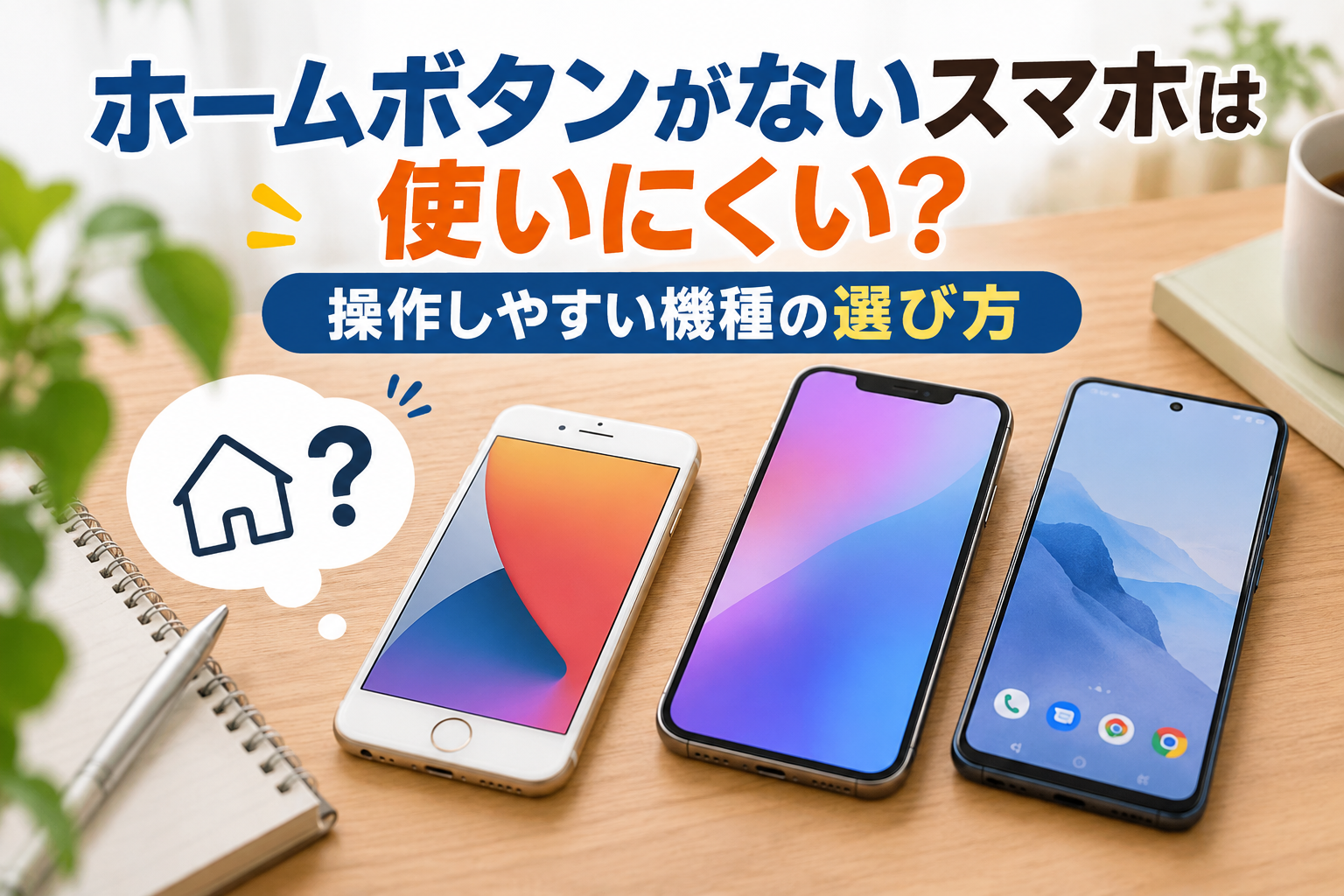
最近のスマートフォンは、画面をできるだけ広く使えるように、ホームボタンを搭載しない機種が主流になっています。
ただ、長年ホームボタン付きのスマホを使ってきた人からすると、機種変更した途端に操作方法が変わるため、「前より使いにくくなった」と感じることも珍しくありません。
たとえば、ホーム画面へ戻るときに画面下部からスワイプしたり、アプリを切り替えるためにジェスチャー操作を使ったりと、これまでボタン一つで済んでいた操作が変わります。
また、ホームボタンに搭載された指紋認証を使い慣れている人にとっては、顔認証へ変わることにも抵抗があるでしょう。
とはいえ、ホームボタンがないスマホそのものが使いにくいわけではありません。重要なのは、自分が普段どのような操作をしているのかを整理し、その使い方に合ったスマホを選ぶことです。
この記事では、ホームボタンがないスマホを使いにくいと感じる理由を整理したうえで、操作しやすいスマホを選ぶポイントについて解説します。ホームボタン付きのスマホを使い続けたい人向けの選択肢についても紹介するので、機種変更で迷っている人は参考にしてください。
ホームボタンがないスマホを使いにくいと感じる理由
ホームボタンのないスマホへ機種変更すると、「性能は上がったはずなのに、なぜか前より使いにくい」と感じることがあります。
これは、スマホ自体の性能が低いからではなく、これまで身についた操作方法と新しい操作方法に差があることが大きな理由です。
ボタン操作からジェスチャー操作へ変わる
ホームボタン付きのスマホでは、操作に迷ったとしても、とりあえずホームボタンを押せばホーム画面へ戻れました。
一方、ホームボタンのないスマホでは、画面下部から上方向へ指を動かすスワイプ操作などを使います。さらに、途中までスワイプして指を止めることでアプリ履歴を表示するなど、指の動かし方によって機能が変わります。
スマホ操作に慣れている人であれば、それほど時間をかけずに覚えられるでしょう。しかし、長年ホームボタンを使ってきた人にとっては、「押せば戻れる」という分かりやすさがなくなるため、最初は戸惑いやすくなります。
特にスマホを頻繁に買い替えない人ほど、操作方法の変化を大きく感じる傾向があります。
画面を触っても「押した感覚」がない
ホームボタンには、物理的に指を置く場所があります。
そのため、画面をじっくり見なくてもボタンの位置を把握しやすく、操作したことも感覚的に分かります。
これに対して、ジェスチャー操作には物理的な目印がありません。画面の端から指を動かす必要があるため、慣れるまでは「どこからスワイプすればいいのか分からない」と感じることがあります。
スマホを感覚的に操作したい人にとって、この違いは意外に大きなポイントです。
指紋認証から顔認証へ変わる場合がある
ホームボタンを使いたい人の中には、単純にホーム画面へ戻るためだけではなく、指紋認証を使いたいと考えている人も多いでしょう。
ホームボタンにTouch IDを搭載したiPhoneであれば、ボタンに指を置くだけでロック解除や本人確認ができます。
一方、ホームボタンをなくしたiPhoneでは、顔認証を採用したモデルが中心です。
顔認証には画面を見るだけで認証できる便利さがありますが、長年指紋認証を利用してきた人にとっては、「指を置いたほうが分かりやすい」「今までと同じ方法で解除したい」と感じる場合があります。
つまり、ホームボタンの使いやすさは、単なる画面操作だけではなく、生体認証の使い勝手とも深く関係しています。
ホームボタンがないスマホにも使いやすい点はある
ここまで読むと、ホームボタン付きのスマホのほうが使いやすいように思えるかもしれません。
しかし、ホームボタンがなくなったことで得られたメリットもあります。
そのため、「ホームボタンがない=使いにくい」と決めつけるのではなく、自分にとってどちらのメリットが大きいかを考えることが大切です。
本体サイズを抑えながら画面を広くできる
ホームボタンを本体前面に配置するには、ディスプレイの下側に一定のスペースが必要です。
そこでホームボタンをなくし、画面周辺のベゼルを狭くすることで、本体サイズを大きくしすぎずにディスプレイを広げられるようになりました。
動画を見る機会が多い人や、写真、Webサイト、地図などを大きな画面で確認したい人にとっては、ホームボタンのないスマホのほうが使いやすい場合があります。
特に同じような本体サイズであれば、画面占有率が高い機種ほど表示領域を広く確保できます。
ジェスチャー操作は慣れると素早く使える
ジェスチャー操作には、最初は少し練習が必要です。
しかし、一度操作方法を覚えてしまえば、ホーム画面へ戻る動作やアプリの切り替えをスムーズに行えるようになります。
たとえば、ボタンを探して押すのではなく、指を画面下部から動かすだけでホーム画面へ戻れるため、慣れてしまえば流れるように操作できます。
そのため、機種変更直後に「使いにくい」と感じても、数日使っているうちに違和感がなくなるケースも少なくありません。
操作しやすいスマホを選ぶときに確認したいポイント
スマホの操作性を考えるとき、ホームボタンの有無だけで判断するのはおすすめできません。
毎日使う端末だからこそ、サイズや重量、生体認証、持ちやすさなども含めて考える必要があります。
ホームボタンだけで機種を決めない
ホームボタンがあると操作は分かりやすくなりますが、それだけで使いやすさが決まるわけではありません。
たとえば、画面が大きなスマホは文字や動画を見やすい一方で、本体そのものも大きくなりやすく、片手では操作しにくくなります。
逆にコンパクトなスマホであれば、画面上部まで指が届きやすく、片手操作もしやすくなります。
特に普段から片手でスマホを使うことが多い人は、ホームボタンの有無だけではなく、本体の横幅にも注目したほうがよいでしょう。
実際に手に持ったとき、親指が画面のどこまで届くのかを考えて選ぶと、購入後の使いにくさを減らせます。
生体認証の方法を確認する
スマホでは、ロック解除やアプリへのログイン、決済などで生体認証を使う機会が増えています。
そのため、どの認証方式を採用しているかは、日常的な操作性に大きく影響します。
顔認証が便利だと感じる人もいれば、指紋認証のほうが使いやすいと感じる人もいます。
また、指紋認証についても、ホームボタンにセンサーを搭載した機種だけではありません。側面の電源ボタンに指紋センサーを搭載したスマホや、ディスプレイ内にセンサーを配置したモデルもあります。
そのため、「ホームボタンがないと指紋認証できない」と考えるのではなく、どこに指紋センサーがあるのかまで確認することが重要です。
本体サイズと重量をチェックする
スマホを選ぶときはディスプレイサイズばかりに目が行きがちですが、本体サイズと重量も使いやすさを左右します。
特に最近のスマホは大画面化が進んでいるため、画面は見やすくても「片手では持ちにくい」「長時間持っていると手が疲れる」と感じることがあります。
たとえば、動画視聴やゲームを重視するなら大画面モデルが便利ですが、電話やメッセージ、Web検索が中心なら、コンパクトなスマホのほうが快適に使えることもあります。
数字上のスペックだけではなく、毎日持ち歩くことまで考えて選ぶことが大切です。
最新機種が必ずしも使いやすいとは限らない
スマホは毎年のように新しいモデルが登場します。
新機種では処理性能やカメラ性能、AI機能などが進化していますが、それらの機能がすべての人に必要とは限りません。
電話、メッセージ、Web検索、写真撮影といった基本的な用途が中心であれば、性能の高さよりも、操作方法に迷わないことのほうが重要なケースもあります。
特にスマホ操作に不慣れな人へ端末を選ぶ場合は、最新機種だからという理由だけで選ぶのではなく、「これまでと近い操作感で使えるか」という視点も持っておきたいところです。
ホームボタン付きスマホが向いている人
ホームボタン付きのスマホは、すべての人に必要なわけではありません。
一方で、これまでの操作方法を変えたくない人にとっては、現在でも使いやすい選択肢です。
特に、次のような人はホームボタン付きスマホを検討する価値があります。
- 長年ホームボタン付きのiPhoneを使っている
- ジェスチャー操作に慣れる自信がない
- ボタンを押してホーム画面へ戻りたい
- Touch IDによる指紋認証を使いたい
- 大きなスマホよりコンパクトな機種が好き
- 最新機能よりも操作の分かりやすさを優先したい
スマホは毎日何度も操作するものなので、少しの使いにくさでも積み重なるとストレスにつながります。
その意味では、性能だけを追い求めるのではなく、「自分が迷わず使える」という点を優先するのも十分合理的な選び方です。
ホームボタンを使いたいならiPhone SE(第3世代)も選択肢
ホームボタンのあるiPhoneを使い続けたい場合、候補の一つになるのがiPhone SE(第3世代)です。
iPhone SE(第3世代)は、本体前面にホームボタンを搭載しており、Touch IDによる指紋認証にも対応しています。
そのため、以前からホームボタン付きのiPhoneを使っている人であれば、操作方法を大きく変えずに移行しやすいのが特徴です。
さらに、本体も比較的コンパクトなので、「最近のスマホは大きすぎる」と感じている人にも向いています。
ポケットへ入れて持ち歩くことが多い人や、片手操作を重視する人にとっては、大画面モデルとは違った使いやすさがあります。
一方で、画面の広さやカメラ機能などを重視する場合は、ホームボタンを搭載していない比較的新しいモデルのほうが選択肢は豊富です。
そのため、単純に「ホームボタンがあるからiPhone SEを選ぶ」のではなく、自分がどの機能を優先したいのかを整理したうえで選びましょう。
iPhone SE(第3世代)を選ぶなら端末の状態も確認する
iPhone SE(第3世代)のように、発売から一定期間が経過したモデルを購入する場合は、端末の状態にも注意が必要です。
販売されている商品には、未使用品だけでなく、中古品や整備済み品などが含まれる場合があります。
そのため、価格だけを見て比較すると、思っていた状態と違う端末を選んでしまう可能性があります。
バッテリーの状態を確認する
中古スマホを選ぶ際に特に確認しておきたいのが、バッテリーの状態です。
スマホのバッテリーは使用期間に応じて劣化するため、本体価格が安くても、購入後すぐに充電の減りが気になることがあります。
長期間使う予定であれば、バッテリーの状態や交換履歴なども確認しておくと安心です。
SIMの利用条件も確認する
中古端末の場合は、利用している通信会社のSIMをそのまま使えるかどうかも確認する必要があります。
機種自体は同じでも、販売されていた時期や購入元によって条件が異なる場合があるためです。
購入してから「自分のSIMが使えなかった」とならないように、対応する通信方式や利用条件を確認しておきましょう。
保証や返品条件も比較する
中古端末や整備済み品は、販売店によって保証内容が異なります。
安さだけを優先するよりも、初期不良があった場合の返品対応や保証期間まで含めて比較したほうが安心です。
特にスマホを長期間使う予定であれば、数千円の価格差よりも、購入後のサポートを重視したほうが結果的に満足しやすいでしょう。
ホームボタンがなくても設定で使いやすくできる
「できれば新しいスマホを使いたいけれど、ホームボタンがないのが不安」という人は、設定を見直すことで使いやすくできる場合があります。
たとえばiPhoneには、画面上に仮想的なボタンを表示できるAssistiveTouchという機能があります。
これを利用すると、画面上のボタンからホーム画面へ戻ったり、よく使う操作を呼び出したりできます。
物理的なホームボタンとまったく同じではありませんが、ジェスチャー操作だけに頼りたくない人には便利な方法です。
また、文字サイズを大きくしたり、画面表示を拡大したりするだけでも、スマホ全体の操作性は変わります。
ホームボタンの有無だけに注目するのではなく、設定を含めて自分が使いやすい状態に調整することも考えてみましょう。
まとめ|ホームボタンの有無よりも「迷わず使えるか」で選ぼう
ホームボタンがないスマホは、ジェスチャー操作に慣れていない人にとって、最初は使いにくく感じることがあります。
特に長年ホームボタン付きのスマホを使ってきた場合、「ボタンを押せばホーム画面へ戻れる」という操作ができなくなるため、機種変更直後は戸惑いやすいでしょう。
ただし、ホームボタンをなくしたスマホには、画面を広く使えることや、慣れれば素早く操作できるといったメリットもあります。
そのため、スマホ選びではホームボタンの有無だけで判断するのではなく、本体サイズ、重量、生体認証、画面の見やすさなども含めて比較することが大切です。
どうしても物理的なホームボタンやTouch IDを使いたいのであれば、iPhone SE(第3世代)のようなホームボタン搭載モデルも選択肢になります。
一方で、「ホームボタンがないことだけが不安」という場合は、実際にジェスチャー操作を試してみたり、AssistiveTouchなどの設定を活用したりすることで、意外と問題なく使えることもあります。
スマホは毎日使う道具だからこそ、最新機種かどうかよりも、自分が迷わず操作できるか、ストレスなく使い続けられるかを基準に選ぶと失敗しにくいでしょう。