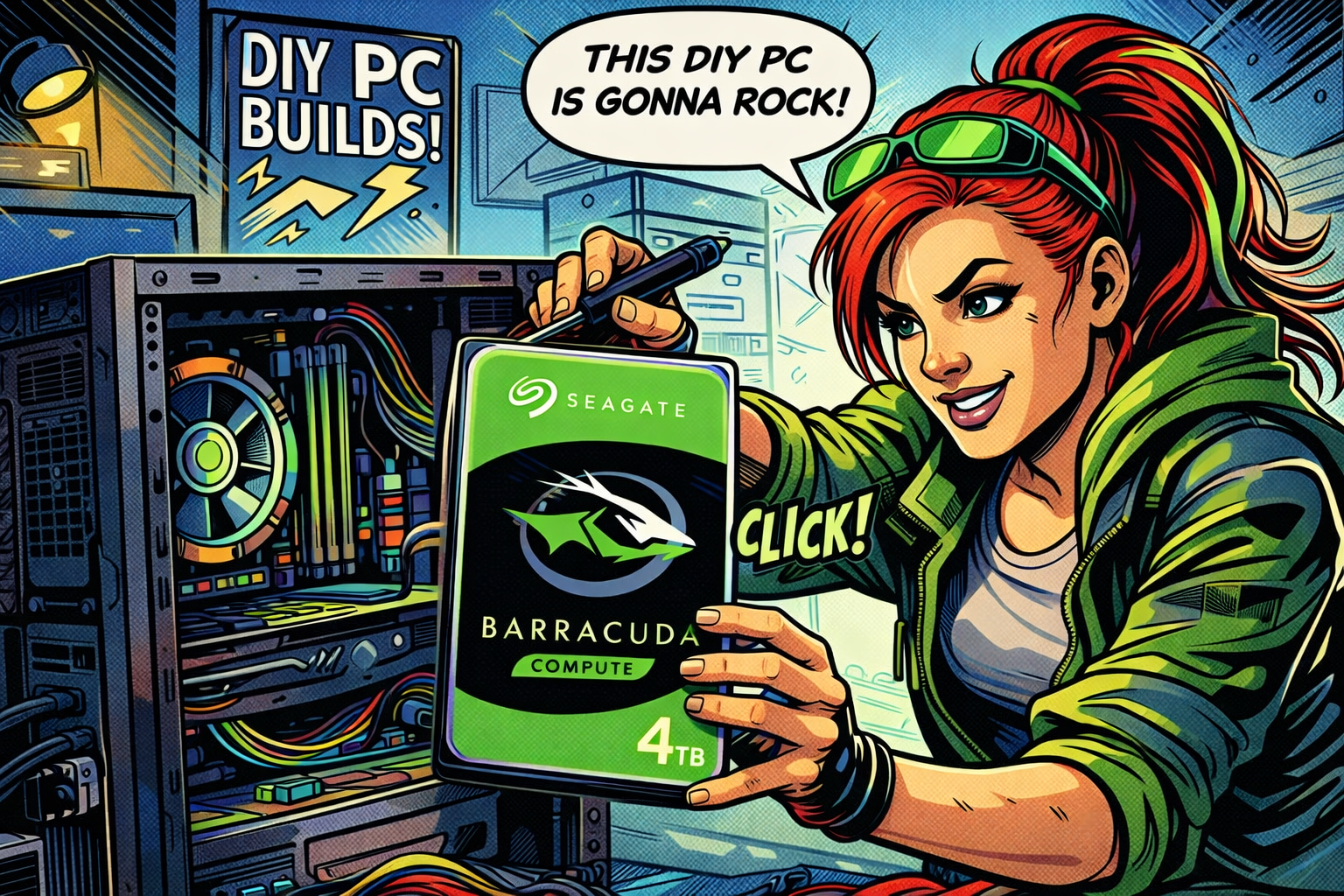
「ST4000DM004ってSMRで使えないって本当?」「買ってみたら書き込みが急に遅くなった」──そんな疑問や不安を抱えてこのページにたどり着いた人は多いはずだ。
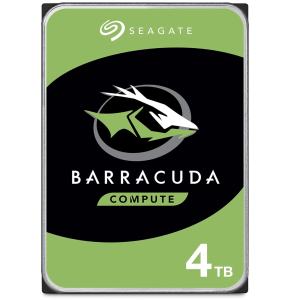
ST4000DM004はSeagateのBarraCudaシリーズに属する3.5インチ4TB内蔵HDDで、2017年の発売以来、4TBクラスの最安水準を長年維持してきたコスパの高さで知られるモデルだ。一方でSMR方式の採用をめぐって賛否が分かれており、「倉庫用にも使えない」という批判から「普通に使えば全く問題ない」という擁護まで、ネット上の評価は今も混在している。
実際のところ、SMRの弱点は確かに存在するが、用途を正しく選べば一般的なデータ保管用途で困る場面はほとんどない。この記事では1979年創業のSeagateの歴史から始まり、スペックの読み方・SMR問題の実態・競合モデルとの比較・具体的な使い方・中古市場の相場まで、購入前後のあらゆる疑問に答える構成でまとめている。複数の国内外のユーザーレビューと技術情報をもとに執筆しており、スペック表だけではわからない実使用上のポイントを中心に解説している。
この記事でわかること
- ST4000DM004のSMR方式の実態と、速度低下が起きる条件・起きない条件
- WD Blue・東芝DT02ABA400などの競合モデルとの違いと、どちらを選ぶべきかの判断基準
- 初期設定から健康状態の監視・中古購入時の注意点まで、購入後に役立つ実践的な使い方
 ポチップ
ポチップ
実際に使ってわかったこと:率直な評価と総評
- 「倉庫用HDD」として割り切るなら、コスパと静音性において長らくクラス最高水準の製品だった
- SMR方式の弱点は実在するが、用途を正しく選べば一般ユーザーが困る場面はほとんどない
- 2年保証・年間稼働2,400時間という制限は、NASや録画機器での運用では無視できない制約になる
- 2026年現在は価格上昇により以前ほどの「圧倒的コスパ」感は薄れているが、依然として有力な選択肢
手に取った瞬間にわかる「薄さ」と「軽さ」の印象
ST4000DM004を初めて手にしたユーザーが口をそろえて言うのが「思ったより薄い」という感想だ。一般的な3.5インチHDDが約26mmの厚みを持つのに対して、このドライブは約19.8mmしかない。重量も490gと軽く、4TBという数字から想像する「どっしりとした塊」というイメージとはかなり異なる第一印象を受ける。
この薄さと軽さは、2TBプラッタ×2枚という構成から生まれたものだ。プラッタ3枚・ヘッド6本だった前モデルから部品点数が削減され、その結果として筐体が薄くなり、重量も減った。PCケースに取り付けると隣のドライブとの間に自然な隙間ができ、エアフローの面でも若干有利に働く。外観上のメリットは地味に思えるかもしれないが、長期運用の観点では熱管理のしやすさにつながってくる。
静音性は本物──日常使いでほぼ存在を忘れるレベル
実際に使ってみて多くのユーザーが評価しているのが静音性だ。5,400rpmという低回転数の恩恵で、アクセス時の動作音はかなり抑えられており、静かな部屋でも気にならないという声が多い。WD製品が低音系(ウィーン)の音を出すのに対して、Seagate製品は高音寄り(シュイーン)という傾向があるが、ST4000DM004の場合はその音量自体が小さいため、音質の差より静粛性が先に印象に残る。
ヘッドが退避・復帰する際のカチッという音も最小限で、深夜に静かな部屋で作業しているときでも不快感を覚えるようなノイズは出ない。3.5インチHDDを選ぶ理由のひとつに「とにかく静かに使いたい」という要望があるとすれば、ST4000DM004はその期待に十分応えられる製品だ。
SMR問題の実態──騒がれすぎか、正当な懸念か
ST4000DM004の評価において避けて通れないのがSMR方式をめぐる議論だ。ネット上にはSMRを強く批判する意見が散見され、「倉庫用にも使えない」「すぐ壊れる」といった過激な表現も見かける。一方で、実際に使ってきたユーザーの多くは「普通のデータ保管用途では特に問題を感じない」という評価を下している。
実態はその中間あたりにある。メディアキャッシュ(約23GB相当)を使い切るような大量ランダムライトが連続すると、書き込み速度が通常の30分の1程度まで落ち込む現象は実在する。これがOSドライブや仮想マシンのストレージとして使った場合に顕在化しやすく、その状況でST4000DM004を使うのは確かに適切ではない。
しかし写真や動画・ゲームデータをまとめて書き込む「倉庫」用途、あるいはバックアップ先として月数回だけ使うような運用では、メディアキャッシュが枯渇する前に書き込みが完了するシーンがほとんどだ。実際に数年間使い続けて「遅くなった」と感じたことが一度もないというユーザーレビューは多く、用途さえ正しければSMRの弱点はほぼ表面化しない。SMR批判の多くは「適切でない使い方をした場合の話」であり、正しい用途で使う限りは必要以上に恐れる必要はない。
長期使用のリアル──3年・5年使ってどうだったか
ST4000DM004は2017年発売のモデルで、2026年現在は8〜9年の市場流通実績がある。長期使用のレビューを集めると、3〜5年程度の使用では大きな問題なく動き続けているという報告が多数を占める。一方で3年半ほどで突然モーターが回らなくなったという故障事例も存在しており、運次第という側面は否定できない。
注目すべきは使用環境の影響だ。温度を40℃以下に保ちながらファンを当てて運用しているユーザーほど長期稼働の報告が多く、熱管理が寿命に直結することをうかがわせる。また、24時間稼働のNASや録画機器に使われた個体では、設計上の年間稼働時間を大幅に超えた結果として早期故障につながったケースも報告されている。裏を返せば、設計に合った使い方をしていれば5年以上の安定稼働は十分に現実的な話だ。
Seagateの旧世代モデルで「海門クラッシュ」と呼ばれる大規模な問題が起きた2009年以降、品質改善の努力は継続されており、ST4000DM004世代ではそうした致命的な設計上の欠陥は報告されていない。かつてSeagateに痛い目にあったユーザーが敬遠するケースは理解できるが、純粋に製品の出来として評価するなら、現世代のBarraCudaは以前とは別物と考えてよい水準に達している。
価格上昇した今、それでも買う価値があるか
ST4000DM004がもっとも輝いていたのは、4TBクラスの最安値を長年維持していた2018〜2023年ごろだ。7,800〜8,500円という価格は容量単価で見て圧倒的で、コスパを重視するユーザーにとってほぼ一択に近い存在だった。しかし2024年以降は市場価格が上昇傾向にあり、2026年現在は13,000〜20,000円前後で推移している。かつての「投げ売り特価」感はなく、以前ほどの飛び抜けたコスパ感は薄れてきている。
それでも買う価値があるかという問いへの答えは、用途によって変わる。純粋なデータ保管・バックアップ用の4TBドライブとして見れば、256MBキャッシュと低消費電力という特性は依然として魅力的で、競合のWD BlueやDT02ABA400と比べて大きく劣る点はない。CMRにこだわりがないなら今でも有力な選択肢のひとつだ。
ただし新品を購入するなら、価格が上昇した分だけ「SMR方式でよいか」「年間稼働時間の制限は許容できるか」「2年保証で足りるか」を改めて考える価値がある。これらの制約を許容できる用途なら買い、そうでないならIronWolfやDT02ABA400を検討するという判断軸を持っておくと後悔しにくい。
総評──「正しく使えば今でも優秀な倉庫ドライブ」
ST4000DM004を一言で表すなら「用途を選ぶが、選び方を誤らなければ長く使える優秀な倉庫ドライブ」だ。SMRという記録方式の制約、年間稼働時間の上限、2年という保証期間、これらはすべて「コンシューマー向けのデータ保管専用ドライブ」として設計されたことの裏返しであり、その用途に限定して使う限りは弱点にならない。
薄型・軽量・静音・低消費電力という物理的な特性は8年が経過した今も色褪せておらず、適切な温度管理と定期的な健康状態確認を続けながら運用すれば、5年以上の安定稼働は十分狙える製品だ。SSDをシステムドライブに据えたうえでST4000DM004をデータ倉庫として組み合わせる使い方は、2026年現在も多くのPC自作ユーザーが採用しているスタンダードな構成として生き続けている。
SeagateとBarraCudaブランド
- 1979年創業のSeagateは、わずか5人・5万ドルからスタートした独立系HDDメーカーの老舗
- BarraCudaブランドは1992年誕生。業界初の7,200rpm製品として登場し、その後コンシューマー向けの代名詞へ
- 数々の買収と技術革新を経て、ST4000DM004は「2TBプラッタ」という当時の到達点として2017年に登場した
5人・5万ドルから始まったHDDの雄
Seagateの出発点は、1979年のカリフォルニア州。アル・シュガートを中心とした5人の起業家が、それぞれ1万ドルずつ出し合い「Shugart Technology」として立ち上げたスモールスタートの会社だ。8ページの事業計画書だけを手がかりにした創業だったというから、いまの感覚で言えばかなりの度胸がいる話である。
翌1980年、同社は5インチHDD「ST506」を世に送り出す。容量わずか5MB、プラッタ2枚、回転数3,600rpm。いまの目線で見れば取るに足らないスペックだが、当時としてはパーソナルコンピューター向けに小型化されたドライブの先駆けだった。この「ST506」という型番こそ、後のBarraCudaシリーズにまで続く「ST」で始まる型番体系の起点でもある。
BarraCudaブランドの誕生と7,200rpm革命(1992年〜)
Seagateの転換点となったのが1992年だ。この年、業界で初めて7,200rpmを達成したHDD「Barracuda」を投入する。それまでのHDDは5,400rpm前後が主流だったため、回転数を一気に引き上げたこのモデルはアクセス速度の面で競合製品を大きく引き離した。インターフェースはSCSIで、主にサーバーや業務用途を想定した製品だったが、「Barracuda=速い」というブランドイメージはこのときに確立された。
さらに1996年には業界初の10,000rpm製品「Cheetah」を、1997年には業界初の7,200rpm ATA(IDE)ドライブ「Medalist Pro」を相次いで投入。ハイエンドと普及帯の両面でSeagateは存在感を示し続けた。そして1998年には10億個目の磁気ヘッドを製造するという節目も迎えている。
Serial ATA対応でコンシューマー市場へ本格参入(2002年〜)
大きな転換が訪れたのは2002年のことだ。Seagateは「Barracuda ATA V」を発表し、同社初のSerial ATA(SATA)ドライブとして市場に投入する。このモデルを境に、BarraCudaブランドはそれまでのサーバー・業務向けSCSI製品の顔から、コンシューマーPC向けの内蔵HDDブランドへとシフトしていった。
2003年には一時撤退していた2.5インチHDD市場に「Momentus」ブランドで再参入し、ノートパソコン向けにも製品ラインを拡充。2005年には内部データをすべて暗号化する「FDE(Full Disk Encryption)機能」を搭載したモデルを発表するなど、セキュリティ面でも業界をリードしていた。
Maxtor買収でHDD業界の頂点へ(2006年)
Seagateにとって2006年は歴史上の節目となる年だ。長年の競合であったMaxtorを買収し、HDD業界ナンバーワンの出荷シェアを確立した。Maxtorはコンシューマー市場での販売網に強みを持っていたため、この買収によってSeagateはそれまで苦手としていた一般ユーザー向け市場でのプレゼンスを一気に高めることができた。
一方でこの時代には試練もあった。2009年1月、「Barracuda 7200.11」などの一部製品でファームウェアのバグにより、特定の条件下でHDDへのアクセスが一切不能になるという重大な不具合が発覚する。データが消えるわけではなかったものの、事象が広範囲に及んだことで多くのユーザーに影響が出た。Seagateはこの問題に対して無償のデータ復旧サービスで対応したが、ブランドイメージへの影響は小さくなかった。この出来事は「海門クラッシュ」として今もユーザーの間で語り継がれている。
BarraCudaブランドの復活とGuardianシリーズへの再編(2016〜2017年)
2011年にはサムスン電子のHDD事業を14億ドルで買収し、規模でも技術でも最大規模のHDDメーカーとしての地位を盤石なものにした。
そして2016年、Seagateは製品ラインのブランドを大幅に整理する「Guardianシリーズ」への移行を発表する。デスクトップ・ラップトップ向けは「BarraCuda」、NAS向けは「IronWolf」、ゲーミング・高性能向けは「FireCuda」、監視システム向けは「SkyHawk」と、用途別に明確にブランドを分けた。「BarraCuda」の表記が約5年ぶりに復活したのもこの時期だ。
2TBプラッタ技術の集大成としてのST4000DM004(2017年)
2017年7月14日、ST4000DM004が発売される。それまでの前モデル「ST4000DM005」が1.33TBプラッタ×3枚(6ヘッド)構成だったのに対し、ST4000DM004は2TBプラッタ×2枚(4ヘッド)という構成を採用した。プラッタ1枚に収められるデータ密度が約150%増加したことで、部品点数は減り、筐体の厚みは約25.6mmから約19.8mmへと薄型化され、重量も490gと軽量になった。
消費電力は動作時平均3.7W、アイドル時2.7Wと3.5インチHDDとしては低水準に抑えられており、発熱の観点でも優秀だ。256MBという大容量キャッシュとMTC(Multi-Tier Caching Technology)の組み合わせにより、SMR方式ならではの書き込み特性をソフトウェア的に補完する設計思想が盛り込まれている。
1979年に5MBのHDDを作った会社が、38年後に1枚のプラッタに2TBを詰め込む技術を実現した。ST4000DM004はその積み重ねの上に成り立っている製品だといえる。
基本スペック詳細と見逃せない注目ポイント
- 容量4TB・2プラッタ構成で厚み約20mmと薄型、重量490gの軽量ボディ
- SATA 6Gb/s接続、256MBキャッシュ、最大転送速度190MB/s、5,400rpm駆動
- SMR記録方式採用により容量単価を抑えつつ、MTC技術で実用性を確保
- 年間稼働時間2,400時間・年間ワークロード上限55TB・2年保証のコンシューマー向けスペック
まず押さえておきたい基本スペック一覧
ST4000DM004のスペックをまとめると次のとおりだ。容量は4TB、フォームファクターは3.5インチ、インターフェースはSATA III(6Gb/s)、回転数は5,400rpm、キャッシュは256MB、最大シーケンシャル転送速度は190MB/s。プラッタ構成は2枚・4ヘッドで、筐体の高さは約19.8mm、重量は約490g。非回復読み取りエラー率は10の14乗ビットあたり1回、ロード/アンロードサイクル数は60万回、年間ワークロード上限は55TB、年間稼働時間の目安は2,400時間、保証期間は2年間となっている。
数字だけ並べても実感しにくいので、ポイントごとに噛み砕いていく。
2TBプラッタ採用がもたらす「薄さ」と「軽さ」
ST4000DM004のもっとも目立った特徴は、1枚のプラッタに2TBを詰め込む高密度プラッタの採用だ。前モデルのST4000DM005は1.33TBプラッタを3枚使って4TBを実現していたが、ST4000DM004では2TBプラッタ2枚に集約した。プラッタが1枚減ったことで、ヘッドも6本から4本に削減され、部品点数が全体的に減っている。
この構成変化が外観にも直結していて、一般的な3.5インチHDDの厚みが約26mmなのに対して、ST4000DM004は約19.8mmと6mm以上薄い。手に取ると「思ったより薄い」と感じるユーザーが多く、重量も490gと3.5インチHDDとしては軽量な部類に入る。PCケースへの取り付け時にエアフローの隙間ができやすいというメリットもある。
5,400rpmと256MBキャッシュの組み合わせ
回転数は5,400rpmと、かつての主流だった7,200rpmより低い設定になっている。これは意図的な設計判断で、低回転化によって発熱と消費電力を抑える狙いがある。実際、動作時の平均消費電力は3.7W、アイドル時は2.7Wと、3.5インチHDDとしてはかなり低い水準だ。静音性にも優れており、動作音がほとんど聞こえないという評価がユーザーレビューでも多く見られる。
ただし回転数が低い分、生のアクセス速度はやや控えめになる。その不足を補う役割を担っているのが256MBという大容量キャッシュだ。同容量帯の競合モデル(WD Blue WD40EZRZの64MBなど)と比べると4倍のキャッシュ容量を持っており、頻繁にアクセスされるデータをキャッシュに保持することで体感速度の低下を最小限に抑える設計になっている。
SMR方式とMTC技術──「瓦記録」の正体と実用性
ST4000DM004の仕様を語るうえで避けて通れないのがSMR(Shingled Magnetic Recording:瓦磁気記録)という記録方式だ。従来のCMR(従来型垂直磁気記録)がトラックを隣り合わせに配置するのに対して、SMRは屋根瓦のようにトラックを重ね合わせることでプラッタ1枚あたりの記録密度を高める技術だ。これが2TBプラッタを実現した主な要因でもある。
SMRの特性として知られているのが、ランダムライト(小さなデータをバラバラな場所に書き込む操作)が苦手という点だ。データはまず「メディアキャッシュ」と呼ばれるCMR領域に一時的に書き込まれ、後からSMR領域に再配置される仕組みになっている。このメディアキャッシュが枯渇すると書き込み速度が大幅に低下し、実測では最大30分の1程度にまで落ち込む場合もある。ST4000DM004の場合、約23GB以上を連続してランダム書き込みするとこの現象が発生するとされている。
ただし、写真や動画・ゲームデータなどをまとめて保存するような「倉庫」用途であれば、シーケンシャルライト(連続した書き込み)が主体となるためメディアキャッシュを経由せずに直接記録できる。日常的な使い方でランダム書き込みが23GBを超えるシーンはほとんどなく、一般的なデータ保存用途であれば体感的にCMRのHDDとの差はほぼ感じられないという評価が多数を占める。
これをシステム面から補完するのがMTC(Multi-Tier Caching Technology)だ。DRAM・NANDフラッシュ・メディアキャッシュを階層的に使い分けることでデータフローを最適化し、アプリケーションの読み込みや書き込みをできる限りスムーズに処理する仕組みになっている。
用途を選ぶスペック──年間稼働時間と保証内容
スペック表の中で見落とされがちだが、年間稼働時間の目安が2,400時間(1日あたり約6.5時間)という点は重要だ。これは24時間365日の連続稼働を想定したNAS向けモデル(IronWolfシリーズなど)とは明確に異なる設計思想を示している。つまりST4000DM004は、PCに内蔵してデスクワーク中に使うような「必要なときだけ動かす」用途を想定した製品であり、常時起動のサーバーやNASへの搭載は本来の設計外の使い方となる。
年間ワークロード上限の55TBも同様で、これを大幅に超えるような書き込みが多い環境では寿命の短縮が懸念される。保証期間は2年間で、Seagateが別途提供するデータ復旧サービス(Rescue)に対応したモデルでは購入から最大3年間のデータ復旧サービスも受けられる。コンシューマー向けのデータ保管ドライブとして割り切って使うぶんには十分なスペックだが、用途と運用環境だけはあらかじめ確認しておきたい。
購入価格とランニングコストの全体像
- 発売当初は約12,780円、2年足らずで9,000円を割り込み、2023年には8,490円まで下落した
- 2026年現在は市場価格が上昇傾向にあり、13,000〜20,000円前後で推移している
- 本体以外にかかる費用はSATAケーブル・HDDケース・データ復旧サービスなどが主で、用途次第でトータルコストが変わる
- 消費電力が低く、電気代の観点では長期運用でも負担は少ない
発売から現在までの価格推移
ST4000DM004が発売されたのは2017年7月で、当時の店頭価格はドスパラで12,780円前後だった。その後、価格は右肩下がりで推移し、2017年11月の段階ですでにAmazonで9,684円まで下落。同年末には価格.comの最安値で9,300円台をつけている。
その後も下落傾向は続き、2019年10月には平均価格7,800円(1GB単価約1.95円)、2021年12月には8,000円(同2.00円/GB)という安定した価格帯を維持した。2023年2月時点での秋葉原の実売価格は8,490円(同2.12円/GB)で、4TBクラスのHDDとしては容量単価最安水準を長期間キープしていた。
ところが2024年以降は様相が変わってくる。世界的なHDD需要の増加やAIデータセンター向けの大容量HDDへの需要シフトが影響し、コンシューマー向け製品も価格が上昇に転じた。2026年5月時点では価格.comの最安価格が税込13,270円前後、パソコン工房では19,680円での販売が確認されており、以前と比べると割高感が出てきている。依然として4TBクラスの他社モデルとの比較では競争力のある水準だが、「投げ売り特価」と表現されていた時代の価格感とは異なってきている点は注意が必要だ。
購入時にかかる費用の全体像
本体価格以外にどんな費用が発生するかも整理しておきたい。内蔵HDDとしてデスクトップPCに増設する場合、マザーボードのSATAポートに空きがあれば追加費用はほぼかからない。ただしSATAケーブルが付属していないバルク品も多く、別途500〜1,000円程度で購入が必要になることがある。
外付けHDDとして使いたい場合は、3.5インチ対応のHDDケースが必要だ。価格帯は2,000〜5,000円程度で、USB 3.2 Gen1対応モデルが一般的な選択肢になる。パソコン工房などでは本体とのセット販売も行っており、2,370円前後のケースをセット購入できる場合もある。
もう一つ考慮しておきたいのがデータ復旧サービスだ。SeagateはRescueと呼ばれるデータ復旧サービスを別途提供しており、Amazon限定モデルなどでは購入から3年間のデータ復旧サービスが付帯している。もしこの保証が付いていない通常モデルを購入した場合、万が一のデータ復旧には業者への依頼が必要となり、状況によっては数万〜数十万円の費用が発生することもある。保存するデータの重要度に応じて、バックアップ用のHDDや外付けストレージへの追加投資も視野に入れておくべきだ。
また、PCショップのサポートサービス利用を検討する場合は「SSD/HDD換装アップグレードサービス」として14,000円前後の費用が設定されているケースもある。自分で取り付けができるなら不要なコストだが、PC作業に不慣れな場合の選択肢として知っておくとよい。
電気代を含めたランニングコストの試算
HDDを長期間使い続ける際に地味に積み上がるのが電気代だ。ST4000DM004の消費電力は動作時平均3.7W、アイドル時2.7Wという数値が公表されている。仮にPCを1日8時間使用し、うちHDDがアクセス状態にある時間を3時間、アイドルを5時間と仮定して計算してみる。
1日あたりの消費電力は(3.7W×3時間)+(2.7W×5時間)=11.1Wh+13.5Wh=24.6Wh。年間では約8.98kWh。電気代を1kWhあたり35円(2024〜2026年の一般的な家庭用電力料金)として計算すると、年間の電気代は約314円となる。5年間運用しても電気代の合計は1,570円程度に収まる計算で、ランニングコストとしての電気代負担は非常に軽い。
7,200rpmの高回転モデルと比較すると、消費電力はおおむね1〜2W低い水準にあり、常時PCを稼働させる環境ではこの差が年単位で積み上がる。低回転モデルを選ぶことは、静音性だけでなく電気代の観点でも地味に合理的な判断といえる。
容量単価で見たコストパフォーマンス
価格を容量で割った「1GBあたりの単価」は、HDDの割安度を測る際によく使われる指標だ。ST4000DM004は長らく1GB単価2円前後という水準を維持しており、これは4TBクラスのHDDとしてトップクラスのコスパを誇っていた。同時期に販売されていたSSDが同じ容量帯で1GB単価10〜15円程度だったことを考えると、純粋なデータ保存コストとしてはHDDの優位性が際立っていた。
2026年現在は1GB単価が3〜5円程度まで上昇している可能性があるが、SSDの価格もこの時期は高止まりしているケースが多く、大容量の写真・動画・バックアップデータを安く保存したいという用途においては依然としてHDDが現実的な選択肢であることに変わりはない。
旧モデル・同世代モデルとのスペック比較
- ST4000DM004の直前モデルはST4000DM005(1.33TBプラッタ×3枚)で、プラッタ構成と記録方式が大きく異なる
- さらに前世代のST4000DM000は7,200rpm・CMR方式で、速度重視の設計だった
- SMR採用モデルの先行事例としてArchive HDD(ST8000AS0002)があるが、キャッシュ容量や設計思想が異なる
- 世代を追うごとにプラッタ密度が上がり、薄型・低消費電力・低コストへと進化してきた
ST4000DM000──7,200rpmだった時代の4TB
ST4000DM004より前の世代として、まず触れておきたいのがST4000DM000だ。こちらは7,200rpmで動作する4TB HDDで、Barracuda 7200.14シリーズに属する製品だった。回転数が高い分、シーケンシャルアクセスの生速度はST4000DM004より上で、OSドライブやゲームストレージとして使われることも多かった。
ただしプラッタ枚数は多く、消費電力・発熱・動作音の面ではST4000DM004より不利な特性を持っていた。またBackblazeのデータセンターでの運用実績では、この世代の一部モデルが高い故障率を記録したことが報告されており、信頼性の面でユーザーの間に「Seagateは壊れやすい」というイメージを広めた一因ともなった。ST4000DM000はその後継モデルが登場するたびに世代交代が進み、現在は流通在庫もほとんど残っていない。
ST4000DM005──ST4000DM004の直前モデル
ST4000DM004のひとつ前に位置するのがST4000DM005で、こちらは1.33TBプラッタを3枚(6ヘッド)使って4TBを構成していた。回転数は5,900rpmで、ST4000DM004の5,400rpmより若干高め。シーケンシャル転送速度もST4000DM005のほうがわずかに速い傾向があったとされている。
記録方式はCMR(従来型垂直磁気記録)を採用しており、SMRのST4000DM004と比べてランダムライトの安定性が高い。また、AVコマンド(AVストリーミングコマンドセット)に対応しており、テレビ録画用途などAV機器との接続を想定した設計がなされていた点もST4000DM004との違いだ。ST4000DM004ではこのAVコマンドへの対応が省かれているため、録画機器との相性を重視するユーザーには注意が必要だった。
一方でST4000DM005は3プラッタ・6ヘッド構成のため筐体の高さが約25.6mmあり、ST4000DM004の約19.8mmと比べると明らかに厚い。重量・消費電力も高く、静音性ではST4000DM004が上回る。コスト面でもST4000DM004は2TBプラッタ2枚という部品点数の少なさから製造コストを抑えやすく、発売当初から価格競争力があった。
ST8000AS0002(Archive HDD)──SMR先行モデルとの違い
ST4000DM004がSMR方式を採用したことで、しばしば比較の対象として引き合いに出されるのがSeagate自身がかつてラインナップしていたArchive HDD「ST8000AS0002」だ。こちらは容量8TBのSMRモデルで、大容量アーカイブ保存に特化した製品として登場した。
Archive HDDは使用率が高くなるとシーケンシャルアクセスでも速度が大幅に落ち込む事例が報告されており、日常的な読み書きには扱いにくいという評価があった。キャッシュ容量も128MBにとどまっており、SMRの欠点をカバーする余裕が少なかった。
これに対してST4000DM004はキャッシュを256MBと倍増させ、MTC技術によるデータフロー最適化も加えることで、より幅広いユーザーが違和感なく使えるレベルまでSMRの扱いにくさを抑え込んでいる。Archive HDDが「わかって使う人向けの製品」だったとすれば、ST4000DM004は「知らなくても普通に使える普及価格帯モデル」として設計されたという違いがある。実際、SMR採用をSeagateが明言するまで多くのユーザーがSMRと気づかないまま問題なく使用していた事実は、その設計の完成度をある程度示している。
世代ごとのプラッタ密度進化が示すもの
ST4000DM004の位置づけを俯瞰するうえで、プラッタ密度の変遷を整理しておくと見えてくるものがある。2011年ごろのSeagate製4TBモデルは800GBプラッタ5枚構成という製品も存在しており、当時は5枚のプラッタを積み上げて4TBを実現していた。それが1.33TBプラッタ×3枚のST4000DM005を経て、ST4000DM004では2TBプラッタ×2枚へと到達した。
プラッタ枚数が5枚から2枚になったという事実は単なる数字の変化ではなく、可動部品の削減・筐体の薄型化・消費電力の低減・製造コストの低下・理論上の信頼性向上という多方面への波及効果を持つ。ストレージの歴史という大きな文脈でST4000DM004を見れば、「プラッタ集約技術がコンシューマー向けHDDにとって現実的に意味のあるレベルに達した瞬間」のひとつを体現した製品だといえる。
WD・東芝など他社4TBモデルとの徹底比較
- 同価格帯の直接競合はWD Blue(WD40EZRZ/WD40EZAX)と東芝DT02ABA400の2モデル
- WD BlueはCMR方式でランダムライトが安定しているが、キャッシュはST4000DM004の4分の1
- 東芝DT02ABA400はCMR方式・5,400rpmで信頼性の評判が高く、NAS用途にも流用されやすい
- シーケンシャル速度ではST4000DM004が優位、ランダム書き込みの安定性では競合CMRモデルが優位
WD Blue WD40EZRZ/WD40EZAX──最大のライバルとの比較
ST4000DM004と最も頻繁に比較されてきたのが、Western DigitalのWD Blue 4TBシリーズだ。WD40EZRZは長らくST4000DM004と同価格帯に位置し、どちらを選ぶかはHDD選びの定番の悩みとして多くのユーザーが経験してきた。
スペックで最も目立つ差はキャッシュ容量だ。ST4000DM004の256MBに対して、WD40EZRZは64MBにとどまる。この差が実際の体感にどれほど影響するかは用途によるが、頻繁にアクセスするデータが多い環境ではST4000DM004のほうが有利に働くことが多い。シーケンシャル転送速度もST4000DM004がわずかに速い傾向があり、プラッタ枚数が少ない分だけ外周部の記録密度が高いことが影響している。
一方でWD40EZRZはCMR方式を採用しており、ランダムライトの安定性という点でST4000DM004(SMR)を上回る。小さなファイルを頻繁に書き込んだり削除したりする用途、あるいはNASやRAID環境での利用を考えているなら、CMRのWD Blueのほうが安心できる場面は多い。動作音については、WD製品は低音系(ウィーン)でSeagate製品は高音寄り(シュイーン)という傾向があり、好みが分かれるところだ。
なお、WD Blueの後継モデルにあたるWD40EZAXはCMR方式を継続しており、価格帯も近い。SMR問題が表面化した2020年以降、CMRを明示しているWD Blueを選ぶユーザーが増えた時期もあったが、通常のデータ保管用途であればST4000DM004でも実用上の支障はほとんど出ない。
東芝 DT02ABA400──静かな優等生との比較
東芝の4TB内蔵HDD「DT02ABA400」も、ST4000DM004と同価格帯に位置するモデルだ。回転数は5,400rpmでST4000DM004と同じ、記録方式はCMR、キャッシュは128MBで両者の中間的なスペックを持つ。
東芝HDDの特徴として挙げられることが多いのが動作の安定感と静音性で、もともとHGST(旧・日立グローバルストレージテクノロジーズ)の技術系譜を引き継いでいることから、信頼性の面で一定の評価を得ている。NAS用途に指定されているモデルでなくても流用して安定稼働しているという報告が多く、「壊れにくい」という印象を持つユーザーが一定数いる。
ST4000DM004と比べると、ランダムライトの安定性ではDT02ABA400(CMR)が上回り、キャッシュ容量ではST4000DM004(256MB)が上回る。価格は2023年時点の秋葉原実売でDT02ABA400が9,460円に対してST4000DM004が8,490円と、ST4000DM004のほうがやや安い水準が続いていた。録画用途やNASへの流用を含めて幅広い使い方を想定するなら東芝という選択肢は合理的だが、純粋なデータ保管コストを最優先にするならST4000DM004のコスパは依然として魅力的だ。
Seagate IronWolf ST4000VN008──同メーカーNAS向けモデルとの棲み分け
他社比較と並べて触れておきたいのが、同じSeagateのNAS向けブランドであるIronWolfの4TBモデル「ST4000VN008」との違いだ。回転数は5,900rpm、キャッシュは64MB、MTBF(平均故障間隔)は100万時間、保証期間は3年間という仕様になっている。
ST4000DM004と比較すると、IronWolfのほうが年間稼働時間の上限が高く設定されており(180TB/年)、NASや24時間稼働環境での連続運用を前提とした設計だ。一方でキャッシュはST4000DM004の256MBに対して64MBと少なく、価格帯も数千円高い。データ保管のみを目的とした1台のデスクトップPCへの内蔵用途であれば、IronWolfの追加コストを払う必然性は薄い。逆にSynologyやQNAPなどのNASへの搭載を検討しているなら、ST4000DM004は年間稼働時間の制限から外れた使い方になるため、IronWolfを選ぶほうが設計の意図に合っている。
4社比較でST4000DM004を選ぶ理由、選ばない理由
ST4000DM004・WD Blue・東芝DT02ABA400・IronWolfを並べてみると、それぞれの立ち位置が見えてくる。ST4000DM004の強みは「4TBクラスで最大のキャッシュ容量(256MB)」「シーケンシャル速度の速さ」「長期にわたる最安水準の価格」の3点に集約される。弱みは「SMR方式によるランダムライトの不安定さ」と「年間稼働時間の制限(2,400時間)」だ。
写真・動画・ゲームデータの倉庫として使う、あるいはバックアップ先として月に数回まとめて書き込む、といった用途であればST4000DM004は費用対効果の高い選択肢だ。一方で、OSのインストール先・NASの常時稼働ドライブ・頻繁な細かい書き込みが発生する作業ドライブとして使いたいなら、CMRモデルのWD BlueやIronWolf、東芝DT02ABA400のほうが適している。用途さえ間違えなければ、ST4000DM004は価格面で他の追随を許さない製品だ。
購入前に確認したい「向いていない用途」
- OSやアプリケーションのインストール先として使いたい人には向かない
- NASやサーバーへの搭載、24時間連続稼働を想定している人には設計外の使い方になる
- 頻繁に細かいファイルを書き込み・削除・上書きする作業環境には不向き
- 録画機器との接続や、AVコマンド対応が必要な用途には適さない
- データを絶対に失いたくない重要ファイルの唯一の保管先にするのは危険
OSやソフトウェアのインストール先にしたい人
ST4000DM004をシステムドライブ、つまりWindowsやmacOSのインストール先として使おうと考えているなら、正直なところ避けたほうがいい。OSが動作している状態では、バックグラウンドで小さなファイルの読み書きが常時発生している。テンポラリファイルの作成・削除、レジストリの更新、ページファイルのアクセスなど、SMR方式が最も苦手とするランダムライトが断続的に繰り返される環境だ。
この使い方をするとメディアキャッシュが比較的短時間で枯渇しやすく、書き込み速度が通常の30分の1程度まで落ち込む現象が起きやすい。実際にST4000DM004にOSをインストールして使ったユーザーからは「動作がもたつく」「ファイルのコピーが突然遅くなる」という報告が散見される。システムドライブにはSSDを使い、ST4000DM004はあくまでデータ保管専用という役割分担が正しい使い方だ。
NASやサーバーに搭載して24時間稼働させたい人
ST4000DM004のスペックシートには年間稼働時間の目安として2,400時間という数字が記載されている。1日あたりに換算すると約6.5時間で、これはデスクトップPCで日常的に使う範囲を想定した数値だ。SynologyやQNAPなどのNASに搭載して24時間365日回し続けると、この目安を大幅に超える稼働時間になる。
NAS向けのSeagate IronWolfや、WD Redといったモデルは年間180TB以上のワークロードと常時稼働を前提に設計されており、振動対策や温度管理の面でもコンシューマー向けのST4000DM004とは設計思想が根本的に異なる。NASや自宅サーバーへの搭載を考えているなら、多少価格が上がっても用途に合ったモデルを選ぶほうが長い目で見て合理的だ。ST4000DM004を無理にNASに入れても保証対象外の使い方になるため、故障時のサポートにも影響が出る。
頻繁にファイルを書き換える作業ドライブとして使いたい人
動画編集のキャプチャ先、ゲームのインストールドライブ、仮想マシンのストレージ、Torrentなどのダウンロード先として使いたい人も、ST4000DM004は相性が良くない。これらの用途に共通するのは「小〜中規模のファイルを頻繁に書き込み・上書き・削除する」というアクセスパターンで、SMRのメディアキャッシュを使い切りやすい典型的な使い方だ。
特に仮想マシンのディスクイメージはランダムアクセスの塊で、SMRドライブとの相性は最悪に近い。ゲームについてもインストール・アンインストールを繰り返す運用では、CMRドライブと比べて書き込みの詰まりが発生しやすい。こうした用途には7,200rpmのCMRモデルか、予算が許せばNVMe SSDを選ぶほうが快適だ。
テレビ録画など、AV機器と接続して使いたい人
前モデルのST4000DM005が対応していたAVコマンド(AVストリーミングコマンドセット)は、ST4000DM004では省かれている。このコマンドはテレビやレコーダーなどのAV機器がHDDを効率よく制御するための命令セットで、対応していないドライブでは録画中の動作が不安定になったり、機器によっては認識されなかったりするケースがある。
テレビの外付けHDDとして使う場合は、録画対応と明記されたモデルや、使用予定のテレビメーカーが動作確認済みとしているHDDを選ぶほうが無難だ。価格の安さに引かれてST4000DM004を録画用途に流用しようとして、相性問題に悩むケースも報告されている。
大切なデータの唯一の保存先にしようとしている人
これはST4000DM004に限った話ではないが、特に注意してほしい点として触れておく。家族の写真・動画、仕事の資料、音楽ライブラリなど、失ったら取り返しのつかないデータをST4000DM004の1台だけに保存する運用は危険だ。どれほど高品質なHDDも、いつかは必ず故障する消耗品である。
ST4000DM004は保証期間が2年間で、NAS向けや業務向けのモデルと比べると保証年数も短い。2年の保証が切れた後も問題なく動き続けるケースは多いが、3年半ほどで突然モーターが回らなくなったという実際の故障報告も存在する。データの重要度に応じて、外付けHDDへのコピー・クラウドストレージへの同期・NASでのRAID構成など、何らかのバックアップ手段を別途用意することが大前提だ。ST4000DM004はその「バックアップ先」として使うぶんには優秀な製品だが、唯一の保管場所にするには向かない。
よくあるトラブルと具体的な解決策
- 突然の書き込み速度低下はSMRの仕様によるもので、用途の見直しで大半は解消できる
- 4TBが全容量認識されない問題はMBR形式での初期化が原因で、GPT形式に変更すれば解決する
- CrystalDiskInfoの数値が大きく表示されても、Seagate製品の仕様上の挙動であることが多い
- 保証・RMAの手続きは購入時の証明書類の保管が鍵になる
書き込みが途中から極端に遅くなる問題
ST4000DM004のユーザーレビューやクチコミ掲示板で最も多く見かけるトラブルがこれだ。大量のファイルをコピーしている最中に転送速度が突然ガクッと落ち、タスクマネージャーを見ると書き込み速度が数十KB/s程度まで低下して、そのまま1時間経っても終わらない、という状況だ。初めて経験すると初期不良を疑いたくなるが、これはSMR方式の仕様による動作であり、故障ではない。
仕組みとしては、データがまず外周部のメディアキャッシュ(CMR領域・約23GB相当)に書き込まれ、そのキャッシュが埋まると本来の記録場所であるSMR領域への再配置作業が始まる。この再配置中は新たな書き込みが大幅に制限され、速度が著しく低下する。しばらく放置してHDDのアクセスランプが落ち着けば自然に回復するため、焦らず待つことが最初の対処法だ。
根本的な解決策は用途を絞ることにある。写真・動画・バックアップデータなど「まとめて書き込んでしばらく読み出すだけ」という使い方ではシーケンシャルライトが主体になるため、メディアキャッシュをほぼ経由せずに直接SMR領域に書き込める。この使い方に限定すれば速度低下はほとんど発生しない。頻繁な上書きや削除が伴う用途はST4000DM004には向かないと割り切って、そうした作業にはSSDや別のCMRドライブを使う構成が現実的な解決策だ。
4TBが全容量として認識されない問題
新品を購入して接続したのに「1.7TBしか認識されない」「2TBまでしか見えない」という報告が一定数ある。原因はほぼ例外なく、初期化の際にパーティション方式を「MBR(マスターブートレコード)」で設定してしまったことだ。MBRは最大2TBまでしか扱えない古い形式のため、4TBのHDDを接続してもそれ以上の領域が認識されない。
解決手順は以下のとおりだ。まずWindowsのコマンドプロンプトを管理者権限で開き、「diskpart」と入力してEnterを押す。続いて「list disk」でディスクの一覧を表示し、対象のディスク番号を確認したら「select disk 番号」で選択する。その後「clean」コマンドで既存のパーティション情報をすべて削除し、「exit」で抜ける。次に「ディスクの管理」を開いてディスクの初期化を行う際に「GPT(GUIDパーティションテーブル)」を選択すれば、4TB全容量が正しく認識されるようになる。
注意点として、cleanコマンドを実行するとディスク上のデータはすべて消えるため、すでにデータが入っている状態では実行しないこと。また、対象のディスク番号を誤って別のドライブに実行しないよう、事前にディスクの構成をよく確認しておくことが重要だ。
CrystalDiskInfoの数値が異常に大きく表示される問題
CrystalDiskInfoをインストールしてST4000DM004の状態を確認すると、「Read Error Rate(生の値)」「Seek Error Rate」「Hardware ECC Recovered」の数値が他社製品と比べて桁違いに大きく表示されることがある。これを見て「HDDが壊れかけているのでは」と不安になるユーザーが少なくないが、これはSeagate製HDD全般に共通する仕様上の挙動であり、異常ではない。
Seagateはこれらの項目をエラー率ではなく「エラー回数のカウンター」的な使い方をしており、数値が大きいこと自体は問題を意味しない。本当に注意すべき数値は「05:代替処理済みのセクタ数」「C5:代替処理保留中のセクタ数」「C6:回復不能セクタ数」の3項目で、これらの「生の値」が1以上になったときに初めて「注意」と判断できる。Read Error Rateなどの大きな数値に惑わされず、この3項目だけを重点的に監視する習慣をつけておくと精神的にも楽だ。
健康状態が「注意」になった、どうすればいい?
CrystalDiskInfoで健康状態が「注意」と表示されたとき、どう対応すればいいかわからないというユーザーも多い。「注意」は即座に故障を意味するわけではなく、不良セクタの予兆が検出された状態を指す。ただし「正常」に戻ることはほぼなく、放置すれば「異常」に進行するリスクがある。
対応の優先順位は明確で、まず直ちにバックアップをとることだ。代替処理保留中のセクタ数(C5)が増加している場合は特に急ぎたい。その後、Seagate公式の診断ツール「SeaTools」でドライブの詳細スキャンを実行し、修復可能な不良セクタであれば対処できる場合もある。保証期間内であればSeagateのRMA(修理・交換サービス)を申請する選択肢もある。RMAの申請にはシリアルナンバーと購入証明が必要になるため、購入時のレシートや注文履歴は大切に保管しておくことを強く勧める。
フォーマット(通常)に異常に時間がかかる問題
購入直後にクイックフォーマットではなく通常フォーマット(全セクタへの書き込みを行うフルフォーマット)を実行すると、ST4000DM004では9時間前後かかることがある。これはドライブの異常ではなく、4TBという大容量に対して5,400rpmの回転数で全セクタを走査するための正常な所要時間だ。
通常フォーマットには初期不良の早期発見という意味合いもあるため、時間に余裕があれば一度やっておく価値はある。ただし急いでいる場合はクイックフォーマットでも実用上の問題はなく、後からSeaToolsの「Short DST」や「Long DST」テストを実行することで初期不良の確認はできる。夜間に開始して翌朝確認するスケジュールで進めるのが現実的な運用方法だ。
初期設定から長期運用まで使い方ガイド
- 取り付けはSATAケーブルと電源ケーブルを繋ぐだけだが、初期化の際はGPT形式を必ず選ぶ
- SMRの特性を理解した「書き込み方の工夫」でパフォーマンスを最大限に引き出せる
- CrystalDiskInfoの定期監視とSeaToolsによる診断を習慣化することで寿命を予測しやすくなる
- 温度管理と設置向きに気を配るだけで長期安定稼働の確率が上がる
取り付けから初期設定まで──最初の15分でやること
ST4000DM004はPCケースの3.5インチシャドウベイに取り付け、SATAデータケーブルをマザーボードのSATAポートに、SATA電源ケーブルを電源ユニットから引いて接続するだけで物理的な取り付けは完了する。ネジ穴は両側面に3箇所ずつあり、ケース付属のインチネジ(#6-32)で固定するのが一般的だ。ST4000DM004は筐体が薄いため、ケースによってはベイとの間に隙間ができることがあるが、機能上の問題はない。
PCの電源を入れたらBIOS/UEFIの画面でドライブが認識されていることを確認し、Windowsを起動して「ディスクの管理」を開く。新しいドライブは「未割り当て」の状態で表示され、初期化を求めるダイアログが出る。ここで必ず「GPT(GUIDパーティションテーブル)」を選択すること。MBRを選んでしまうと2TBまでしか使えなくなるため、この一択だと覚えておけば問題ない。初期化後は「新しいシンプルボリューム」を作成し、ファイルシステムはNTFS、アロケーションユニットサイズはデフォルトのまま進めてフォーマットすれば使用開始できる。フォーマットはクイックフォーマットで十分で、時間に余裕があれば通常フォーマットを一度かけておくと初期不良の確認もできる。
SMRを味方につける「まとめて書き込み」の習慣
ST4000DM004を快適に使い続けるうえで最も効果的な習慣が、書き込みをまとめて行うことだ。SMRのメディアキャッシュは約23GB程度が限界とされており、これを超えた連続ランダムライトで速度低下が発生する。逆にいえば、23GBを超えるような大量書き込みをする場合でも、シーケンシャルライト(連続したデータの書き込み)であればメディアキャッシュを経由せず直接SMR領域に記録できるため速度低下が起きにくい。
実践的なテクニックとして、細かいファイルを大量に移動する場合はZIPやフォルダ単位でまとめてから書き込むと、SMRに対して連続したシーケンシャルライトとして認識されやすくなる。また、書き込みが終わった後にすぐPCをシャットダウンするのは避けたほうがいい。SMR領域へのデータ再配置はバックグラウンドで行われており、アクセスランプが落ち着いてから数分待ってシャットダウンする癖をつけると、次回起動時の挙動が安定しやすい。書き込みを終えたらしばらくドライブを休ませる、この一手間がSMRドライブを長く快適に使うコツだ。
CrystalDiskInfoで健康状態を定期的にチェックする
ST4000DM004を安心して使い続けるために、CrystalDiskInfoの導入は実質必須と考えてほしい。このツールはHDDのS.M.A.R.T.情報を読み取り、ドライブの健康状態を「正常」「注意」「異常」の3段階で表示してくれる無料のソフトウェアだ。
ST4000DM004で特に注目すべき項目は3つある。「05:代替処理済みのセクタ数」「C5:代替処理保留中のセクタ数」「C6:回復不能セクタ数」で、これらの「生の値」が1以上になった場合は早急にバックアップを取るサインだ。Seagate製品では「Read Error Rate」などの値が他社製品と比べて異常に大きく表示されることがあるが、これは仕様であり問題ではない。混乱しないよう上記の3項目だけを重点監視する設定にしておくと管理がしやすい。
CrystalDiskInfoはスタートアップ登録と常駐設定ができるため、PC起動時に自動で立ち上がるようにしておくと見落としを防げる。温度表示もシステムトレイに常駐させると、熱暴走の予兆にも気づきやすい。月に1回でいいので画面を開いて数値の変化を確認する習慣があれば、突然の故障に対して事前に動ける可能性がかなり高まる。
温度管理と設置環境の整え方
HDDにとって温度は寿命に直結する要素だ。ST4000DM004は低消費電力設計のため発熱は少ないほうだが、それでも密閉された環境や廃熱の悪いケースに入れると温度が上がりやすい。CrystalDiskInfoで確認できる動作温度の目安は30〜45℃程度が理想的で、50℃を超え続ける環境は好ましくない。
PCケース内にHDDファンが設置できるなら、ドライブベイの前面に向けてエアフローを確保するとよい。ケースにファンを追加するスペースがない場合でも、ケーブル類を整理してエアフローの妨げになる障害物を減らすだけでも効果がある。また、ST4000DM004は通常の3.5インチHDDより薄いため、隣のドライブとの間に自然な隙間ができやすく、これが放熱の助けになることもある。
設置向きについては、水平設置(プラッタが地面と平行)が基本だが、垂直設置(側面を下にする)でも動作は問題ない。斜めや逆さまの設置は推奨されておらず、特に動作中の振動や衝撃に対して弱くなるため避けるべきだ。
外付け化して使う場合の注意点
ST4000DM004を3.5インチ対応のHDDケースに入れて外付けHDDとして運用するケースも多い。この場合、USB接続経由でのアクセスになるため内蔵時と比べてシーケンシャル転送速度がやや落ちるが、写真・動画のバックアップ用途であれば実用上ほぼ問題ない。
注意点として、USB接続ではCrystalDiskInfoがS.M.A.R.T.情報を正しく取得できない場合がある。HDDケースのブリッジチップがS.M.A.R.T.情報のパススルーに対応しているかどうかがポイントで、対応製品を選べばUSB接続でも健康状態の監視が可能だ。また、外付け運用でよくある問題として、HDDケースの電源仕様がドライブの起動電力(スピンアップ時に一時的に大きな電力を消費する)に対応していないケースがある。安価なセルフパワーのケースでは認識されないことがあるため、ACアダプター付きのケースを選ぶほうが安定する。
さらに外付けHDDは持ち運びの際に衝撃を受けやすいが、ST4000DM004は3.5インチのデスクトップ向けHDDであり、耐衝撃性は2.5インチのポータブルHDDより低い。電源を切った状態での移動であれば問題ないが、稼働中の振動・衝撃は避けるべきだ。デスクの上に固定して使う据え置き運用が、ST4000DM004を外付けで使う際の基本スタイルとして適している。
中古市場の相場と売却・下取りの注意点
- ST4000DM004は2017年発売のモデルで、2026年現在は中古市場に大量に流通している
- ヤフオク・メルカリでの実勢価格は使用時間と状態次第で2,000〜6,000円程度が目安
- 購入時の確認ポイントは使用時間・代替処理済みセクタ数・出品者のS.M.A.R.T.情報提示の有無
- 下取り・売却する側は早めに動くほど高値がつきやすく、S.M.A.R.T.情報の添付が信頼性を高める
中古市場での流通状況と価格帯の目安
ST4000DM004は2017年の発売から約8〜9年が経過しており、2026年現在の中古市場にはかなりの数が流通している。ヤフオクやメルカリを検索すると、企業のリース落ちや個人のPC入れ替えに伴う放出品が常時出品されている状態だ。使用時間が26,000時間を超えた個体が「データ削除済み・1週間返品保証」付きで出品されているケースも確認されており、長期稼働品が市場に出回り始めているフェーズといえる。
価格帯は状態によってかなり幅がある。使用時間が5,000時間以下でS.M.A.R.T.情報が正常な個体は4,000〜6,000円前後、使用時間が10,000〜20,000時間程度のものは2,000〜4,000円前後、25,000時間を超えるような長時間稼働品やジャンク扱いの個体は500〜1,500円程度という相場感だ。ただしHDDの中古価格は新品の市場価格と連動して変動するため、新品が安くなると中古の価格も下がる傾向がある。2026年時点では新品価格が上昇傾向にあることから、状態の良い中古品は以前より割高に推移している側面もある。
中古品を買うときに必ずチェックすべき3つのポイント
HDDの中古品は外観からは内部の状態がわからない。そのため購入前に確認すべきポイントを絞っておくことが損をしないための基本だ。
最初に確認したいのは使用時間だ。CrystalDiskInfoのスクリーンショットが出品ページに掲載されているか、または問い合わせで提示してもらえるかを確認する。一般的にHDDの設計寿命は30,000〜50,000時間程度といわれており、20,000時間を超えた個体はいつ故障してもおかしくないリスクを内包していると考えておくべきだ。倉庫用途で軽い使い方をするなら15,000時間程度までなら許容範囲という見方もあるが、重要なデータの保管先にするのであれば10,000時間以下の個体を選びたい。
次に確認すべきが「代替処理済みのセクタ数(05)」「代替処理保留中のセクタ数(C5)」「回復不能セクタ数(C6)」の3項目だ。これらの生の値がいずれも0であれば物理的な問題は現時点では出ていないと判断できる。1以上の数値が出ている個体は注意が必要で、特にC5・C6に値があるものは避けたほうが無難だ。S.M.A.R.T.情報を開示していない出品者の商品はリスクが高いと考え、情報提示を求めるか購入を見送る判断が賢明だ。
3つ目は出品者の実績と返品対応の有無だ。個人出品のフリマアプリでは「動作確認済み」と記載されていても根拠が曖昧なケースがある。評価件数が多く、HDDや電子機器の取引実績がある出品者を優先し、返品対応を明記しているものを選ぶとトラブルを避けやすい。
売却・下取りするなら早めが正解
手持ちのST4000DM004を手放したい場合、タイミングが価格に大きく影響する。HDDは消耗品であり、使用時間が増えるほど市場での評価は下がっていく。特に使用時間が10,000時間を超えると買い手が限られてくるため、まだ稼働時間が少ないうちに売却を決断するほうが手取りは増える。
売却前にやっておきたいのがデータの完全消去だ。単純なフォーマットではデータが復元できる状態で残るため、Eraseツールやシュレッダーソフトを使って全セクタに上書きをかける必要がある。Seagate純正のSeaToolsにはゼロフィル機能があり、これを利用すれば確実にデータを消去できる。この作業を済ませていることを出品時に明記すると、買い手からの信頼が高まり価格交渉もしやすくなる。
売却先としてはヤフオクとメルカリが最も売れやすい。フリマアプリのほうが店頭買取より高値がつく傾向があり、先述した中古相場と同様、使用時間が少ない個体は4,000〜6,000円程度、長時間稼働品は2,000〜3,000円程度が期待できる。ハードオフなどの実店舗への持ち込み買取は手軽だが、フリマアプリと比べると査定額は大幅に低くなるケースが多い。買取額を最大化したいなら、CrystalDiskInfoのS.M.A.R.T.情報スクリーンショットを撮影して添付し、使用時間・電源投入回数・健康状態がすべて確認できる状態で出品するのが最も効果的だ。
HDDを処分する際のデータ消去と廃棄方法
売却せずに廃棄する場合も、データの取り扱いには注意が必要だ。フォーマットしただけのHDDは専用の復元ソフトを使えばデータが読み出せる状態にある。個人情報・仕事のデータ・写真などが含まれるドライブは、ゼロフィルによる全セクタ上書きを少なくとも1回実施してから廃棄することを推奨する。
物理的な破壊を選ぶ場合は、ドライブを分解してプラッタ(円盤)に傷をつけるか、専門業者のデータ消去サービスを利用する方法がある。自治体の粗大ごみとして出す場合は電子機器の分別ルールに従い、PCリサイクルの対象になる場合はメーカーや小売店の回収ルートを利用するとよい。捨て方を誤るとデータ漏洩リスクが残るため、廃棄の手間を惜しまないことが最後の大切な一手間だ。
一緒に使いたい周辺機器・アプリ・サービス
- HDDケースはST4000DM004を外付け化する際の必須アイテムで、ACアダプター付きモデルを選ぶのが基本
- クローンスタンドはデータ移行や複製に使える便利ツールで、1台持っておくと長期的に役立つ
- CrystalDiskInfoとSeaToolsは健康管理の両輪で、どちらも無料で使える
- SATAケーブルや防振マウントは地味だが、長期安定稼働のために軽視できない周辺アイテム
3.5インチ対応HDDケース──外付け化に必要な最初の一歩
ST4000DM004を外付けHDDとして運用したい場合、3.5インチSATA対応のHDDケースが必要になる。選ぶ際に最初に確認すべきポイントはACアダプターが付属しているかどうかだ。3.5インチHDDはスピンアップ時に大きな電力を必要とするため、バスパワー(USBからの給電のみ)では起動できないケースがある。ACアダプター付きのケースを選べばこの問題は回避できる。
接続インターフェースはUSB 3.2 Gen1(旧称USB 3.0)対応であれば転送速度は十分で、ST4000DM004の最大転送速度190MB/sに対してUSB 3.2 Gen1の理論値が約625MB/sあるため、ボトルネックにはならない。ロジテック・センチュリー・玄人志向などの国内メーカーが手がけるモデルは品質が安定しており、2,000〜5,000円前後で入手できる。S.M.A.R.T.情報のパススルーに対応しているかどうかもチェックしておくと、CrystalDiskInfoでの健康状態監視が外付け運用中も継続できて便利だ。
クローンスタンド──データ丸ごとコピーで乗り換えを楽にする
HDDのデータをそのまま別のドライブにコピーしたいとき、クローンスタンドは非常に役立つアイテムだ。PCを介さずにHDD同士を直接複製できる製品で、古いHDDから新しいST4000DM004へのデータ移行、あるいはST4000DM004から次の世代のドライブへの乗り換え時に活躍する。
玄人志向の「KURO-DACHI/CLONE」シリーズは3.5インチと2.5インチの両方に対応し、USB 3.2接続でクローン・データ消去・エラースキップコピーといった機能を備えたモデルが3,000〜4,500円前後で入手できる。エラースキップコピー機能は不良セクタがあるHDDからでも読み取れるデータを優先的にコピーしてくれる機能で、故障しかけているドライブからのデータ救出にも役立つ。HDDを複数台運用しているなら1台持っておくと長期的に何度も使えるツールだ。
SATAケーブル──見落としがちだが品質が意外と重要
内蔵HDDとして使う際に必要なSATAケーブルは、多くの場合マザーボードの付属品で事足りるが、バルク品のST4000DM004を購入した場合は別途用意が必要になることがある。500〜800円程度の製品で問題なく動作するが、ケーブルの品質が接続の安定性に影響することもあるため、著名なメーカーの製品を選ぶのが無難だ。
選ぶ際はSATA 6Gb/s対応と明記されているものを選ぶこと。また、ラッチ(ロック機構)付きのコネクターを持つケーブルは抜け落ちを防止できるため、PC内部のケーブル取り回しが多い環境では実用的だ。ケーブル長は30〜50cmが一般的で、PCケースの配線スペースに合わせて選べばよい。
防振マウント・防振シート──振動と騒音を抑える小道具
ST4000DM004は静音性に優れた製品だが、PCケースの素材や取り付け状態によってはHDDの振動がケースに伝わり共鳴音が発生することがある。防振マウントや防振シートはこの共鳴を抑えるためのアイテムで、ゴム製のグロメット(防振ネジ)やシリコン製のHDDマウンターが代表的な製品だ。
ゴムグロメット付きのHDDマウンターは500〜1,500円程度で入手でき、取り付け方はネジをゴム製のものに換えるだけと簡単だ。HDDの動作音が気になる静音PCを組んでいる場合には、この小さな投資が体感的な静音性を大きく改善することがある。Fractal DesignやNoctuaなどのケースメーカーが独自の防振マウントを提供しているケースもあるため、使用しているPCケースのオプションを確認してみるとよい。
CrystalDiskInfo/CrystalDiskMark──無料で使えるHDD管理の定番ツール
ソフトウェア面での関連ツールとして最初に挙げるべきはCrystalDiskInfoだ。HDDのS.M.A.R.T.情報をリアルタイムで監視し、温度・使用時間・健康状態を一目で確認できる無料ツールで、ST4000DM004に限らずHDDを使うならインストールしておきたい定番ソフトだ。Windowsの起動時に自動起動する設定にしておけば、普段意識しなくてもバックグラウンドで監視を続けてくれる。
同じ開発者が作るCrystalDiskMarkはストレージの転送速度を計測するベンチマークツールで、ST4000DM004の実際のシーケンシャル・ランダム速度を数値で確認したいときに役立つ。購入直後に計測しておくことで、後から速度が低下した際の比較基準になる。どちらも無料で公式サイトからダウンロードでき、インストールも数分で完了する。
Seagate SeaTools──公式診断ツールで深掘りチェック
CrystalDiskInfoで「注意」が出たとき、あるいは定期メンテナンスとして活用したいのがSeagate公式の診断ツール「SeaTools」だ。Short DST(短時間の自己診断テスト)とLong DST(全セクタを走査する詳細診断)の2種類のテストを実行でき、Long DSTはST4000DM004の場合4〜6時間程度かかるが、ドライブの状態を詳細に把握できる。
ゼロフィル機能も搭載されており、売却・廃棄前のデータ消去にも使える。RMAの申請前にSeaToolsでエラーを確認しておくと、サポートとのやりとりがスムーズになる。Windows版とブータブル版(OS起動前に実行できるUSBブート版)があり、OS上で認識できない問題が起きているドライブの診断にはブータブル版が有効だ。いずれもSeagateの公式サイトから無料でダウンロードできる。
Seagate DiscWizard──クローンとバックアップの純正ソフト
Seagateが提供する純正のバックアップ・クローンソフトが「DiscWizard」だ。Acronis True Imageをベースに作られたソフトウェアで、新しいドライブへの既存ドライブの複製・パーティションの作成やフォーマット・スケジュールバックアップなどを直感的な操作で実行できる。Seagate製ドライブが接続されている環境で使用できる無料ソフトで、ST4000DM004を購入した際にバックアップ体制を整えるための最初のツールとして活用しやすい。大容量ファイルのバックアップを定期的に自動実行したい場合、サードパーティ製のバックアップソフトと比べてもほぼ遜色ない機能を無料で使えるのが魅力だ。
購入前後に多い疑問をまとめたQ&A
- SMR方式への不安・4TB認識問題・NAS使用可否など、購入前後に多く寄せられる疑問を網羅
- 「壊れやすいのか」「録画に使えるか」「OSドライブに使えるか」は特に検索数が多い質問
- 仕様上の挙動と本当の故障を見分けるポイントを押さえておくと無用な不安が減る
- 保証・RMA・データ復旧に関する手続き面の疑問も購入前に確認しておきたい
ST4000DM004はSMR方式ですか?CMRですか?
結論からいうとSMR方式だ。発売当初はSeagateが記録方式を明示しておらず、ユーザーコミュニティでの検証や問い合わせを通じて徐々にSMRであることが確認されていった経緯がある。現在はSeagateも公式にSMR採用を認めており、価格.comのスペック表にも「書き込み方式:SMR」と記載されている。
ただし、SMRだからといって即座に「使えない製品」というわけではない。写真・動画・音楽などのデータ保管やバックアップ先としての用途であれば、日常的な使い方でSMRの弱点が表面化する場面はほとんどない。SMRの特性を理解したうえで用途を絞って使う分には、コストパフォーマンスの高い選択肢だ。
NASに入れて使っても大丈夫ですか?
基本的には推奨できない。ST4000DM004は年間稼働時間の目安が2,400時間(1日約6.5時間)に設定されており、24時間365日稼働するNASへの搭載は設計の想定を大きく超える使い方になる。実際にNASに入れて動かしているユーザーも存在するが、保証対象外の運用であることは理解しておく必要がある。
NASへの搭載を前提にするなら、同じSeagateであればIronWolfシリーズ、Western DigitalならWD Redシリーズを選ぶのが適切だ。これらは24時間稼働・年間180TB以上のワークロードを前提に設計されており、振動補正機能なども備えている。価格差は数千円程度で、NAS運用の安心感を考えれば十分に元が取れる投資といえる。
OSのインストール先として使えますか?
使えないことはないが、強くおすすめしない。OSが動作している環境ではバックグラウンドで小さなファイルの読み書きが常時発生しており、これがSMR方式の苦手とするランダムライトの連続になりやすい。結果として書き込み速度の低下や、操作のもたつきが生じる可能性がある。
現在はSATAのSSDが5,000〜8,000円程度で購入できるため、OSはSSDに入れてST4000DM004はデータ保管専用という構成が最もコストパフォーマンスに優れた使い方だ。「SSD+ST4000DM004」の組み合わせは多くの自作PCユーザーが採用しているスタンダードな構成で、速度と容量を両立できる。
テレビの録画用外付けHDDとして使えますか?
相性問題が出る可能性があるため、注意が必要だ。前モデルのST4000DM005が対応していたAVコマンド(AVストリーミングコマンドセット)がST4000DM004では省かれており、テレビやレコーダーによっては認識されないか、録画中に不安定な動作をする場合がある。
録画用途として使いたいなら、使用予定のテレビメーカーの動作確認済みリストを事前に確認するか、録画対応と明記されたHDDを選ぶほうが確実だ。また、録画は比較的シーケンシャルライトに近い書き込みパターンのため、認識さえされれば実際の録画動作に大きな支障は出ないという報告もある。ただし保証がない以上、試す際は重要な録画データを別途バックアップしておく前提で使うことを勧める。
Seagateのドライブは壊れやすいと聞きますが、本当ですか?
かつての一部モデル(特に2009年のBarracuda 7200.11のファームウェア問題、ST4000DM000の高故障率など)が大きくクローズアップされたことで「Seagate=壊れやすい」というイメージが広まった側面は確かにある。ただし現行モデルについては、Backblazeの大規模データセンター運用データを見ると、Seagateの一部モデルは最低故障率を記録するほど安定しており、一概に壊れやすいとはいえない状況だ。
重要なのはメーカーよりも「モデルごとの評価」で判断することだ。ST4000DM004については発売から8年以上が経過し、大量のユーザーが使用してきた実績があるが、致命的な設計上の欠陥が報告されたケースは確認されていない。どのメーカーのHDDも消耗品であることに変わりなく、定期的な健康状態の監視とバックアップを徹底することが、メーカー選びよりもはるかに重要だ。
4TBが2TBしか認識されません。どうすればいいですか?
初期化の際にMBR形式を選んでしまった可能性が高い。MBRは最大2TBまでしか扱えない古いパーティション形式のため、4TBのドライブでも2TBまでしか認識されない。解決策はGPT形式で初期化し直すことだ。Windowsのコマンドプロンプトを管理者権限で開き、diskpart→list disk→select disk(対象番号)→clean→exitの順に実行し、その後「ディスクの管理」からGPTで初期化する。cleanコマンドはディスクのデータを消去するため、すでにデータが入っている場合は先にバックアップをとってから実行すること。
保証期間はどれくらいですか?RMAは使えますか?
通常の正規代理店品・メーカー保証品は2年間の保証が付いている。Amazon限定モデルなど一部の流通品では購入から3年間のデータ復旧サービス(Seagate Rescue)が付帯しているケースもある。RMA(Return Merchandise Authorization:修理・交換サービス)はSeagateの公式サイトからシリアルナンバーを入力して申請でき、保証期間内であれば交換品が送られてくる。
手続きに必要なのはシリアルナンバーと購入証明だ。バルク品で購入した場合は購入時のレシートや注文確認メールが唯一の証明になるため、大切に保管しておくこと。正規代理店経由の製品には静電防止袋に代理店保証のシールが貼られているケースが多く、その袋も保管しておくとよい。RMAの交換品は国内住所への発送に対応しており、手続きの敷居は比較的低い。
CrystalDiskInfoで数値が異常に大きいのですが故障ですか?
Seagate製HDDでは「Read Error Rate」「Seek Error Rate」「Hardware ECC Recovered」の値が他社製品と比べて桁違いに大きく表示されることがある。これはSeagate特有の値の記録方式によるもので、異常ではない。本当に注意すべき項目は「05:代替処理済みのセクタ数」「C5:代替処理保留中のセクタ数」「C6:回復不能セクタ数」の3つで、これらの生の値が1以上になったときに初めて対処を検討すべき状態になる。大きな数値に惑わされず、この3項目だけを重点的に確認する習慣をつけておくと無用な心配を避けられる。
ポチップ